
Définir les types de consultation
Un type de consultation réunit un nom, une durée et un tarif : par exemple Séance adulte, 45 minutes, 60 €. Quand vous créez une consultation, son type en remplit l’heure de fin et le montant. Cette page explique comment gérer ces types. Elle concerne le propriétaire du cabinet : lui seul peut les modifier, et ils valent pour tous les membres du cabinet.
Avant de commencer
Vous avez créé votre cabinet. CalConsult y a déjà mis un premier type, « Consultation », de 45 minutes à 60 €.
Ajouter un type de consultation
- Ouvrez le menu « Cabinet(s) ».
- Sur la fiche du cabinet, dans « Types de consultations », cliquez sur « Ajouter un type de consultation ».
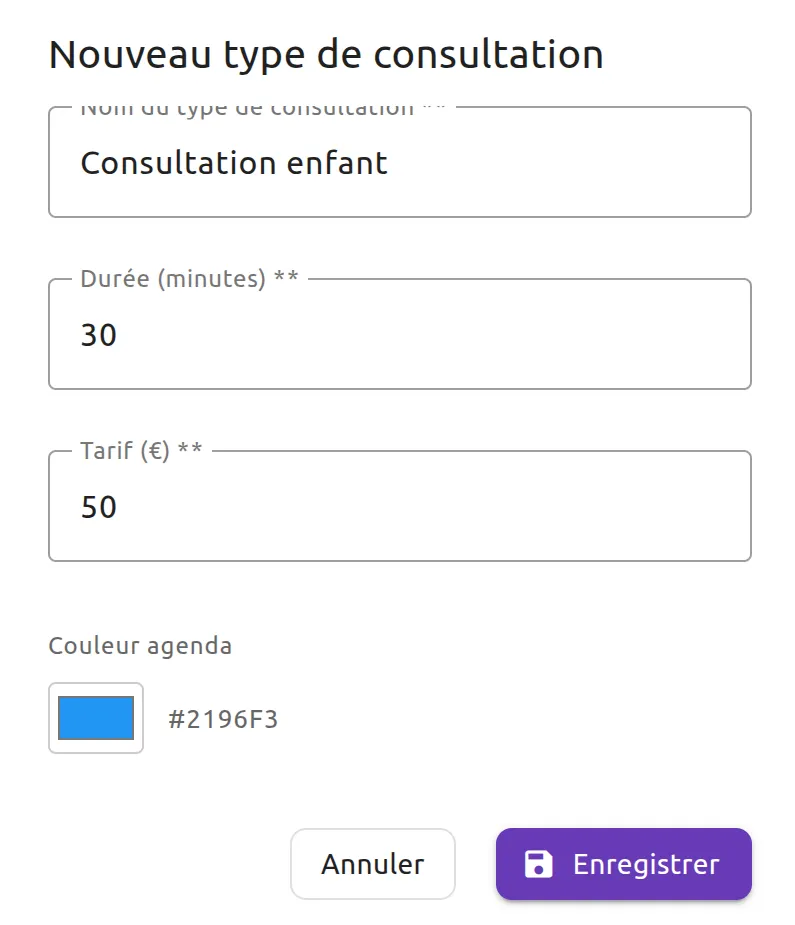
- La fenêtre « Nouveau type de consultation » s’ouvre, préremplie avec « Consultation », 45 minutes et 60 €. Remplacez ces valeurs :
- « Nom du type de consultation » : le nom que vous verrez en créant une consultation, par exemple Séance enfant ou Bilan ;
- « Durée (minutes) » : au moins 1 ;
- « Tarif (€) » : 0 ou plus ; les centimes sont acceptés.
- Cliquez sur « Enregistrer ». Le bouton reste grisé tant qu’un champ est vide.
CalConsult affiche « Type de consultation ajouté. ». Le nouveau type s’ajoute à la fin de la liste, avec son nom, sa durée et son tarif.
Modifier un type de consultation
- Dans « Types de consultations », cliquez sur le crayon à gauche du type.
- Dans la fenêtre « Modifier le type de consultation », corrigez le nom, la durée ou le tarif.
- Cliquez sur « Enregistrer ». CalConsult affiche « Type de consultation mis à jour. ».
Supprimer un type de consultation
- Dans « Types de consultations », cliquez sur la corbeille rouge à gauche du type.
- CalConsult demande « Supprimer le type de consultation » et rappelle son nom. Cliquez sur « Oui ».
Gardez toujours au moins un type : c’est lui que CalConsult propose dans chaque nouvelle consultation.
Ce que le type change dans une consultation
Dans une consultation, la liste « Type de RDV / consultation » affiche chaque type avec sa durée et son tarif. Quand vous en choisissez un :
- l’« Heure de fin » est calculée à partir de l’heure de début et de la durée ;
- le « Montant » prend le tarif du type. Vous pouvez encore le modifier pour cette consultation seulement.
Une nouvelle consultation propose d’office le premier type de la liste. Les types s’ajoutent à la fin et ne se réordonnent pas : si vous voulez que votre consultation la plus fréquente soit proposée d’office, modifiez le premier type, « Consultation », plutôt que d’en ajouter un nouveau.
Limites et bon à savoir
- Les consultations existantes ne changent pas. Modifier la durée ou le tarif d’un type ne touche que les consultations créées ensuite.
- Donnez un nom différent à chaque type. Une consultation retrouve son type par son nom. Si vous renommez ou supprimez un type, les consultations qui le portaient gardent leur heure de fin et leur montant, mais la liste « Type de RDV / consultation » s’affiche vide quand vous les rouvrez.
- La fenêtre propose aussi une « Couleur agenda ». Elle est enregistrée, mais l’agenda ne l’utilise pas : il colore les consultations par praticien, pas par type.
- Les collègues invités voient les types dans leurs consultations, mais pas la zone « Types de consultations » de la page « Cabinet(s) ». S’il leur manque un type, ils doivent le demander au propriétaire.
- Les rendez-vous qui arrivent de Google Agenda reçoivent un type par défaut, choisi dans les réglages de la synchronisation.
Voir aussi
Mis à jour le .