
Créer son compte et se connecter
Cette page explique comment créer votre compte CalConsult, puis vous connecter. Elle concerne tout le monde : propriétaire d’un cabinet, collaborateur ou assistant.
Avant de commencer
- Ayez sous la main une adresse e-mail que vous consultez, ou un compte Google.
- Un collègue vous a invité dans son cabinet ? Créez votre compte avec l’adresse qui a reçu l’invitation. CalConsult vous proposera alors de rejoindre ce cabinet.
Créer un compte avec votre adresse e-mail
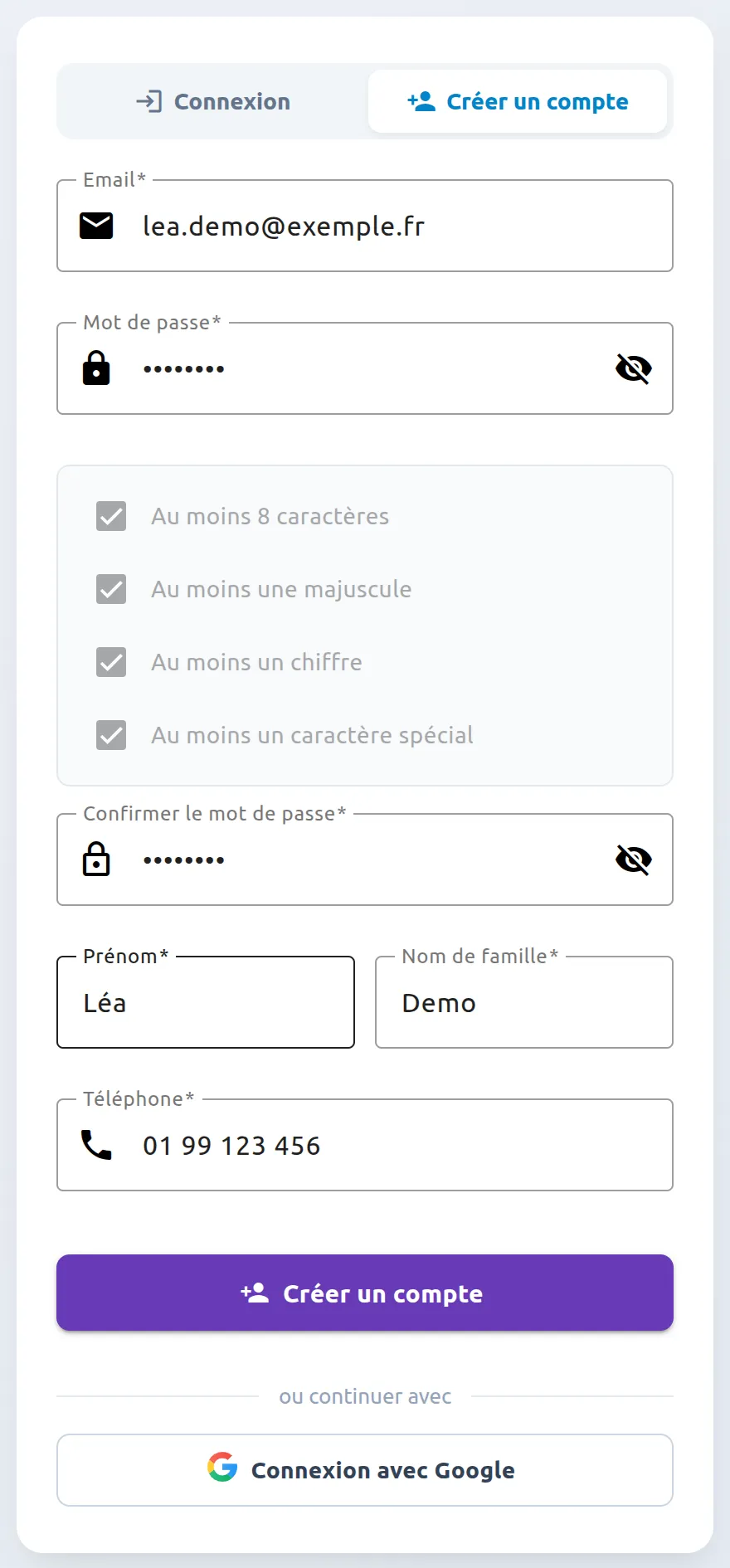
- Ouvrez l’écran d’inscription de CalConsult. L’onglet « Créer un compte » est déjà sélectionné. Si vous arrivez sur l’onglet « Connexion », cliquez sur « Créer un compte » en haut de l’écran.
- Saisissez votre adresse dans le champ « Email ».
- Choisissez un mot de passe dans le champ « Mot de passe ». Sous le champ, chaque règle se coche quand elle est respectée :
- « Au moins 8 caractères » ;
- « Au moins une majuscule » ;
- « Au moins un chiffre » ;
- « Au moins un caractère spécial ».
- Saisissez le même mot de passe dans « Confirmer le mot de passe ».
- Renseignez « Prénom », « Nom de famille » et « Téléphone ». Ces trois champs sont obligatoires.
- Cliquez sur le bouton « Créer un compte », en bas du formulaire. Il reste grisé tant qu’un champ manque ou qu’une règle du mot de passe n’est pas respectée.
Créer un compte avec Google
- Ouvrez l’écran d’inscription de CalConsult.
- Cliquez sur « Connexion avec Google », sous le formulaire.
- Choisissez votre compte Google dans la fenêtre qui s’ouvre.
Votre nom vient alors de votre compte Google. Vous pouvez ajouter votre téléphone et corriger votre nom dans votre compte.
Résultat
CalConsult affiche « Connexion réussie », puis :
- si vous n’appartenez encore à aucun cabinet, l’écran « Cabinet » s’ouvre pour que vous créiez le vôtre ;
- si une invitation attend votre adresse e-mail, CalConsult ouvre la page qui permet de l’accepter.
Avec une adresse e-mail, vous recevez aussi un message en français pour vérifier votre adresse. Cliquez sur le lien qu’il contient.
Se connecter
- Ouvrez l’écran de connexion de CalConsult. L’onglet « Connexion » est sélectionné.
- Saisissez votre adresse dans « Email » et votre mot de passe dans « Mot de passe ».
- Cliquez sur « Se connecter ».
Si vous avez créé votre compte avec Google, cliquez plutôt sur « Connexion avec Google ».
Mot de passe oublié
-
Sur l’écran de connexion, saisissez votre adresse dans « Email ».
-
Le lien « Mot de passe oublié ? » apparaît sous le champ « Mot de passe » dès que l’adresse est complète. Cliquez dessus.
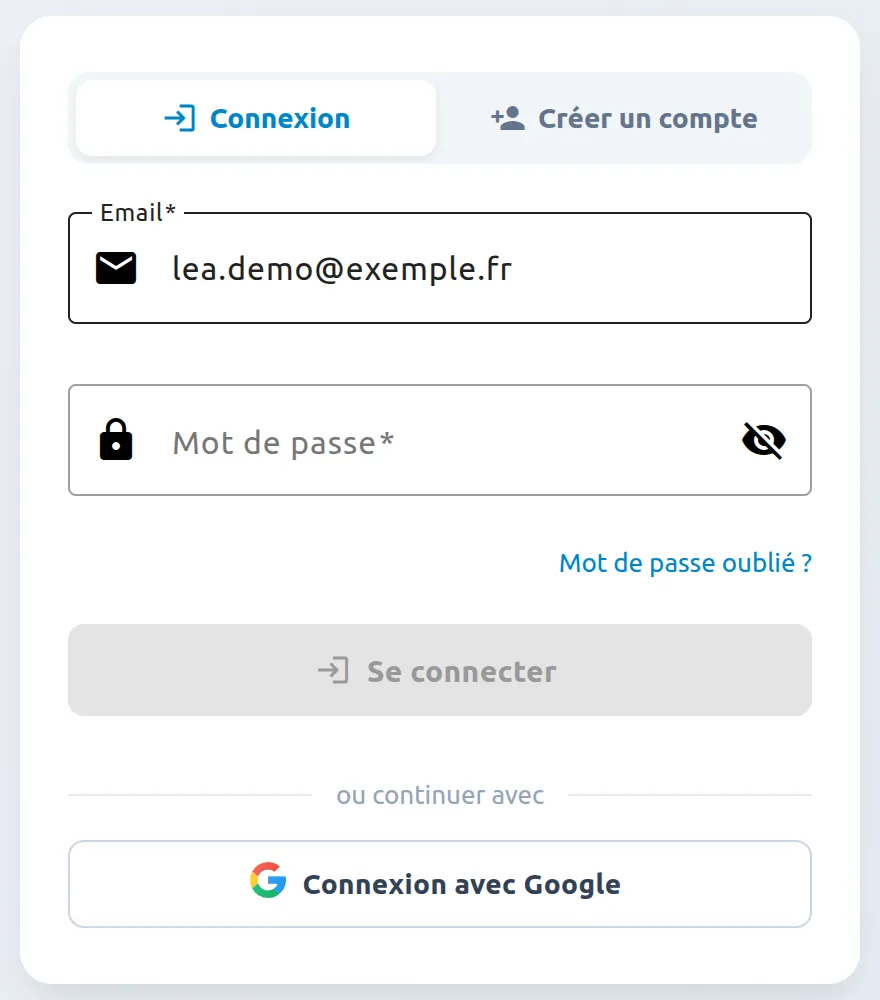
Le lien « Mot de passe oublié ? » apparaît dès que l'adresse est saisie. -
Une fenêtre vous demande de confirmer l’envoi d’un e-mail à cette adresse. Cliquez sur « Oui ».
-
CalConsult affiche « Email envoyé ». Ouvrez ce message, qui peut mettre quelques minutes à arriver, et suivez le lien pour choisir un nouveau mot de passe.
Bon à savoir. Pensez à regarder dans vos courriers indésirables si le message n’arrive pas.
Limites et bon à savoir
- Un compte correspond à une adresse e-mail. Si vous utilisez la même adresse avec un mot de passe et avec « Connexion avec Google », CalConsult regroupe les deux : c’est le même compte, avec les mêmes cabinets et les mêmes patients.
- Après plusieurs essais de mot de passe erronés, CalConsult affiche « Trop de tentatives. Réessayez plus tard. » Patientez quelques minutes, ou utilisez « Mot de passe oublié ? ».
- Créer un compte ne demande aucun moyen de paiement : il n’y a pas de paiement dans l’application.
Voir aussi
Mis à jour le .