
Gérer les comptes bancaires du cabinet
Les comptes bancaires du cabinet servent à noter où vous déposez vos paiements : dans chaque consultation et dans l’écran des encaissements, la liste « Banque » propose ces comptes. Cette page explique comment les ajouter, les modifier et les supprimer. Elle concerne d’abord le propriétaire du cabinet, mais les collègues invités voient aussi ces comptes et peuvent les modifier.
Avant de commencer
- Vous avez créé votre cabinet, ou vous en êtes membre.
- Ce cabinet est le cabinet sélectionné : sa fiche porte la mention « (Actif) ». Sinon, cliquez d’abord sur « Sélectionner », en bas de sa fiche. Ne modifiez pas les comptes bancaires d’un autre cabinet que le cabinet sélectionné.
Ajouter un compte bancaire
- Ouvrez le menu « Cabinet(s) ».
- Sur la fiche du cabinet, dans « Comptes bancaires », cliquez sur « Ajouter un compte bancaire ».
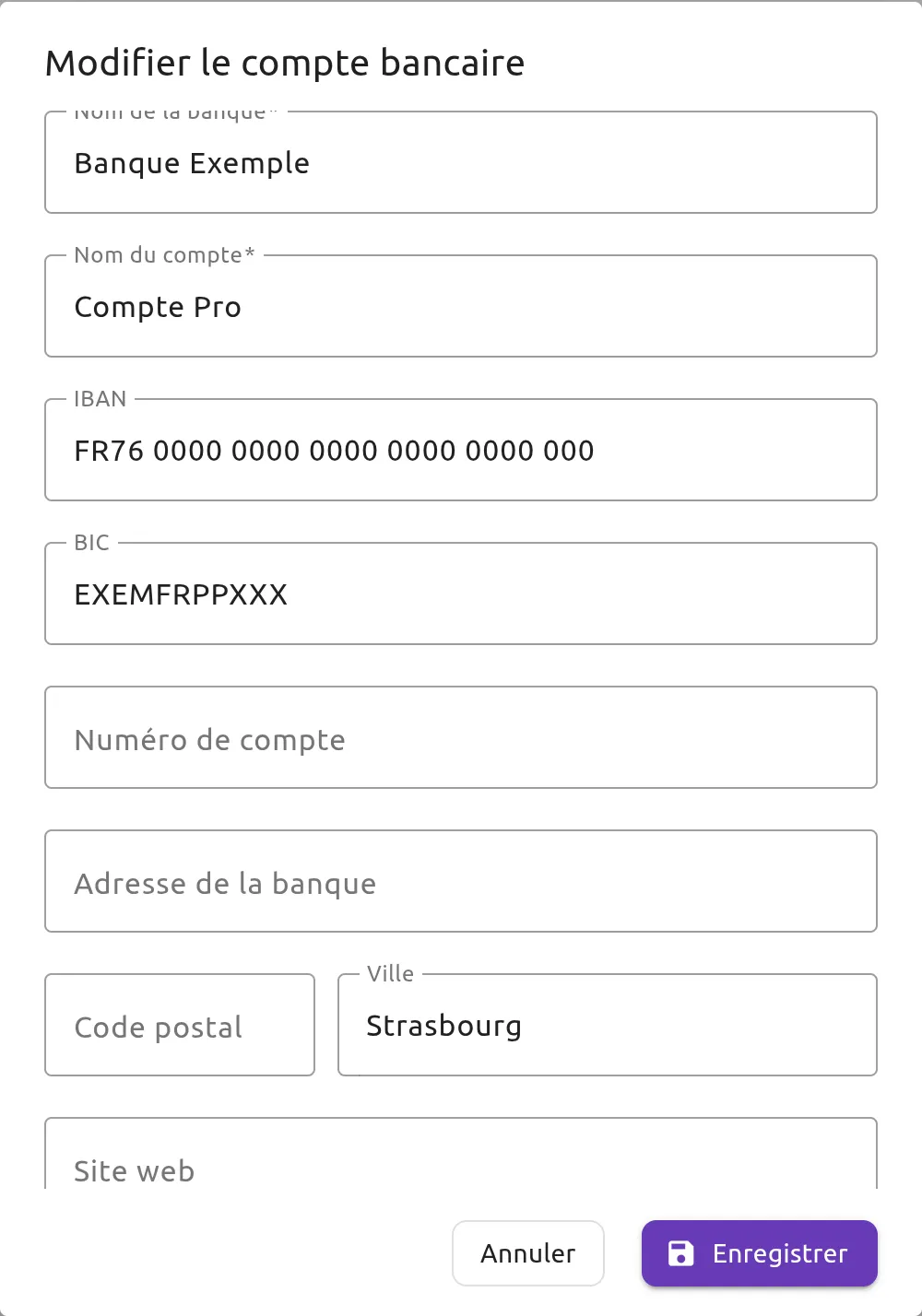
- La fenêtre « Nouveau compte bancaire » s’ouvre. Remplissez au moins les deux premiers champs :
- « Nom de la banque » : par exemple Crédit Mutuel ;
- « Nom du compte » : le nom qui vous permet de le reconnaître, par exemple Compte professionnel.
- Les autres champs sont facultatifs : « IBAN », « BIC », « Numéro de compte », « Adresse de la banque », « Code postal », « Ville », « Site web », « Téléphone » et « Email ». Si vous remplissez « Email », l’adresse doit être valide.
- Cliquez sur « Enregistrer ». Le bouton reste grisé tant que le nom de la banque ou le nom du compte manque.
Résultat
CalConsult affiche « Compte bancaire ajouté ». Le compte apparaît dans « Comptes bancaires », sous la forme nom du compte / nom de la banque - IBAN. Sans IBAN, c’est le numéro de compte qui s’affiche.
Le compte est aussitôt proposé dans la liste « Banque » des consultations, sous la forme nom de la banque - nom du compte.
Modifier un compte bancaire
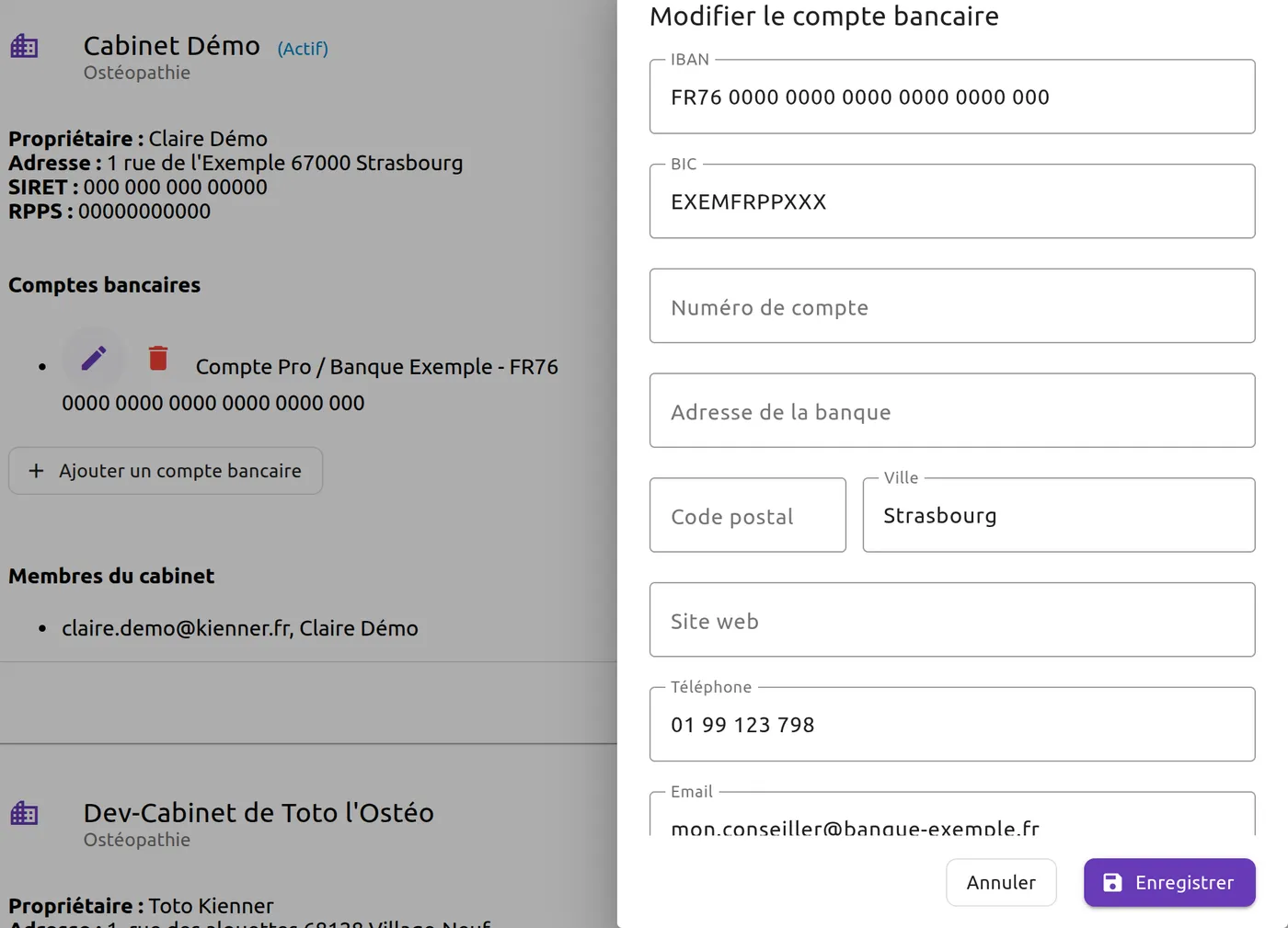
- Dans « Comptes bancaires », cliquez sur le crayon à gauche du compte.
- Dans la fenêtre « Modifier le compte bancaire », corrigez les champs voulus.
- Cliquez sur « Enregistrer ». CalConsult affiche « Compte bancaire mis à jour ».
Supprimer un compte bancaire
- Dans « Comptes bancaires », cliquez sur la corbeille rouge à gauche du compte.
- CalConsult demande « Êtes-vous sûr de vouloir supprimer ce compte bancaire ? ». Cliquez sur « Oui ».
CalConsult affiche « Compte bancaire supprimé ».
Où servent les comptes bancaires
- Dans une consultation, la liste « Banque » indique sur quel compte le paiement a été déposé, avec sa « Date de valeur ». Le choix « -- Aucune -- » laisse la consultation sans banque. Voir créer une consultation.
- Dans l’écran « Gestion des encaissements », la colonne « Banque » affiche ce compte, et le panneau de mise à jour l’attribue à plusieurs consultations en une fois, par exemple pour une remise de chèques. Voir suivre les encaissements.
Limites et bon à savoir
- Les consultations gardent le nom du compte au moment de l’enregistrement. Si vous renommez un compte, ou si vous le supprimez, les consultations déjà déposées sur ce compte affichent toujours l’ancien nom dans la colonne « Banque » des encaissements. Quand vous rouvrez une telle consultation après une suppression, sa liste « Banque » s’affiche vide.
- Pour cette raison, préférez garder un compte que vous n’utilisez plus plutôt que de le supprimer, si des consultations y sont rattachées.
- Tous les membres du cabinet voient ces comptes, IBAN compris, et peuvent les modifier ou les supprimer.
- La liste « Banque » d’une consultation propose les comptes du cabinet sélectionné. Si vous travaillez dans plusieurs cabinets, sélectionnez le bon cabinet avant de noter un dépôt.
- CalConsult ne se connecte pas à votre banque : rien n’est prélevé ni rapproché automatiquement. Les comptes servent seulement à noter vos dépôts.
- L’IBAN n’est pas imprimé sur les factures.
Voir aussi
- Définir les types de consultation
- Suivre les encaissements et noter une remise en banque
- Les premiers pas du propriétaire
Mis à jour le .