
Synchroniser CalConsult avec Google Agenda
La synchronisation avec Google Agenda relie vos consultations CalConsult à votre agenda Google, dans les deux sens. Elle sert par exemple à partager vos créneaux avec un secrétariat extérieur, ou à voir vos rendez-vous dans votre agenda personnel. Elle se règle par praticien et par cabinet : chaque praticien relie son propre agenda Google.
Avant de commencer
- Vous avez un compte Google, avec son agenda.
- Vous êtes sur un ordinateur (ou une tablette) : sur téléphone, l’écran de réglage ne s’ouvre pas, car il passe par les fenêtres d’autorisation de Google.
- Le cabinet sélectionné est celui que vous voulez relier. Voir travailler dans plusieurs cabinets.
- Les types de consultation du cabinet sont définis : vous allez en choisir un par défaut. Voir définir les types de consultation.
Activer la synchronisation
- Cliquez sur l’icône de profil, tout à droite de la barre violette, puis sur « Google Agenda ». Depuis « Mon compte », le lien « Gérer la synchronisation » mène au même écran.
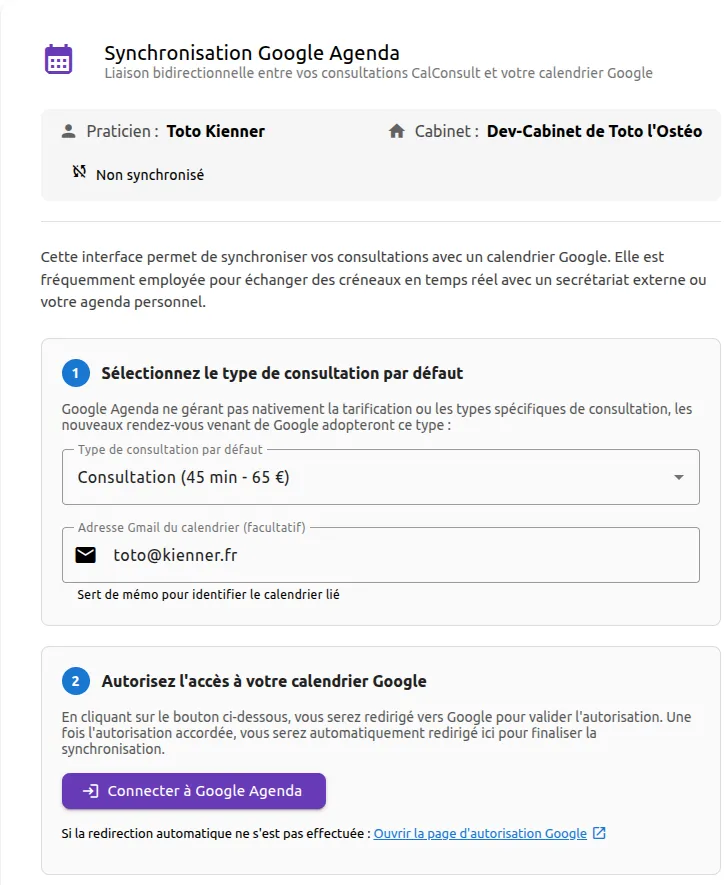
- L’écran « Synchronisation Google Agenda » indique le « Praticien », le « Cabinet » et l’état « Non synchronisé ».
- À l’étape 1, choisissez le « Type de consultation par défaut ». Les rendez-vous créés dans Google prendront ce type, sa durée et son tarif.
- Facultatif : dans « Adresse Gmail du calendrier », notez l’adresse du compte Google relié, pour vous en souvenir.
- À l’étape 2, cliquez sur « Connecter à Google Agenda ».
 6. Google vous demande de choisir votre compte, puis d’autoriser CalConsult à accéder à votre agenda. Acceptez.
7. Vous revenez dans CalConsult.
6. Google vous demande de choisir votre compte, puis d’autoriser CalConsult à accéder à votre agenda. Acceptez.
7. Vous revenez dans CalConsult.
Résultat
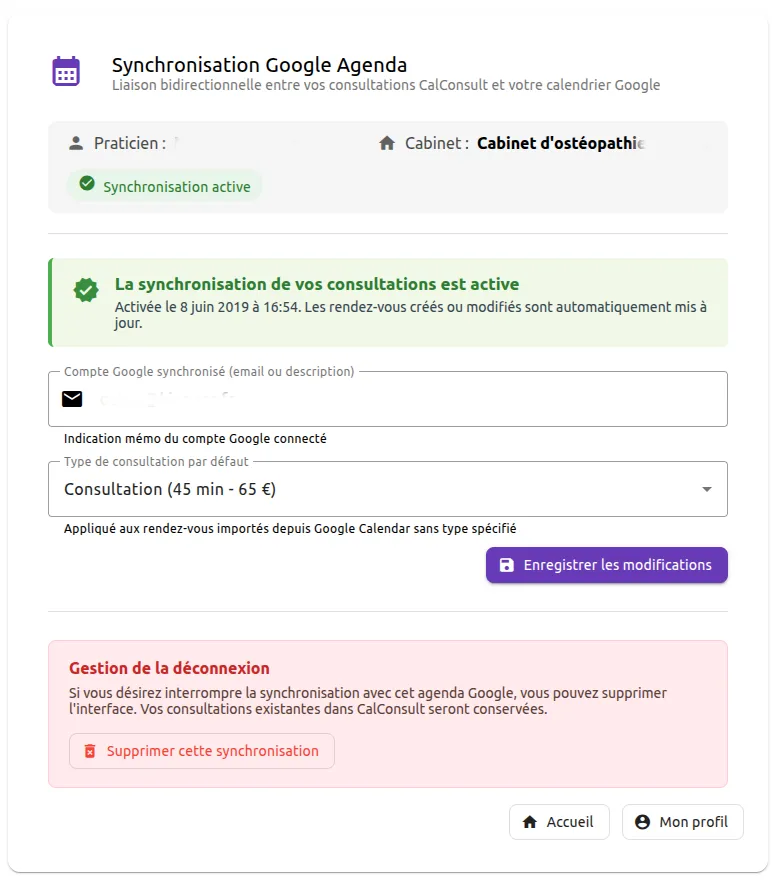
L’écran affiche « Synchronisation active » et « La synchronisation de vos consultations est active », avec la date d’activation.
Si Google ne vous ramène pas dans CalConsult, utilisez le lien « Ouvrir la page d’autorisation Google ». Si Google affiche un code au lieu de vous rediriger, ouvrez « Saisie manuelle du code d’accès (en cas de besoin) », collez-le dans « Code d’autorisation Google », puis cliquez sur « Valider le code ».
De CalConsult vers Google
Une fois la synchronisation active :
- chaque consultation que vous créez dans CalConsult est ajoutée à votre agenda Google, sous le titre Patient suivi du nom du patient ;
- une consultation à venir déplacée est déplacée dans Google ;
- une consultation à venir annulée est retirée de Google ;
- les consultations passées ne sont pas modifiées dans Google.
Les consultations créées avant l’activation ne sont pas ajoutées à Google, sauf une consultation à venir que vous modifiez ensuite : elle y est ajoutée à l’enregistrement. Les rendez-vous pris sur clicRDV, eux aussi, sont ajoutés à votre agenda Google.
De Google vers CalConsult
Environ tous les quarts d’heure, CalConsult lit les rendez-vous à venir de votre agenda Google principal :
- un rendez-vous déplacé dans Google est déplacé dans CalConsult. Les « Actes » de la consultation notent Déplacé de : et l’ancienne date ;
- un rendez-vous supprimé dans Google est annulé dans CalConsult, avec la mention Effacée dans google Calendar dans les « Actes » ;
- un rendez-vous créé dans Google devient une consultation, avec le type de consultation par défaut. Son titre ne suffit jamais à identifier le patient : la consultation est toujours enregistrée au nom de Consult Non Attribuée, sur la liste d’attente « googleCalendar ». C’est à vous de la rattacher au bon dossier patient.
Nommer un rendez-vous créé dans Google
CalConsult n’importe que les rendez-vous dont le titre désigne un patient. Le titre doit commencer par l’un de ces mots, suivi d’une espace : Patient, Monsieur, Madame, Mademoiselle, M., Mme, Mlle, M. et Mme, Monsieur et Madame. Un titre qui contient Enfant est aussi importé.
Exemples :
- Mme Martin ou Patient Martin Paul : importés ;
- Dentiste, Réunion ou Martin : ignorés, ils restent seulement dans Google.
Vos rendez-vous personnels restent ainsi en dehors de CalConsult. Pour qu’un rendez-vous pris dans Google arrive dans CalConsult, commencez son titre par Patient ou par la civilité du patient.
Avec un secrétariat déporté
Si votre secrétariat prend vos rendez-vous dans son propre logiciel, synchronisé avec votre agenda Google, chaque rendez-vous arrive dans CalConsult avec le bloc d’adresse saisi par le secrétariat : civilité, nom et prénom, téléphones, adresse et e-mail. Pour un nouveau patient, le bouton « Distribuer les informations dans le formulaire » de l’assistant de rattachement répartit ce bloc dans les champs de son dossier. Voir rattacher une consultation.
Modifier les réglages ou arrêter la synchronisation
Quand la synchronisation est active, le même écran permet :
- de changer le « Type de consultation par défaut » ou le mémo « Compte Google synchronisé », puis de cliquer sur « Enregistrer les modifications » ;
- d’arrêter la synchronisation : dans « Gestion de la déconnexion », cliquez sur « Supprimer cette synchronisation ». Vos consultations restent dans CalConsult.
Limites et bon à savoir
- Un agenda Google pour un seul cabinet. Ne reliez pas le même agenda Google à deux cabinets : chaque cabinet traiterait les mêmes rendez-vous. Si vous synchronisez deux cabinets, utilisez un agenda Google différent pour chacun.
- Seul l’agenda principal de votre compte Google est lu, pas vos autres agendas.
- Le délai. Un rendez-vous créé ou modifié dans Google apparaît dans CalConsult au bout de quinze minutes environ. Dans l’autre sens, l’envoi est rapide.
- Le titre du rendez-vous Google contient le nom du patient. Pensez-y si votre agenda Google est partagé.
- Les rendez-vous créés dans Google prennent le type par défaut : vérifiez leur montant quand vous les rattachez.
- Seuls les rendez-vous à venir sont échangés. Une modification d’un rendez-vous passé n’est pas reportée.
- La synchronisation ne s’ouvre pas sur téléphone, et le menu du téléphone n’a pas d’entrée « Google Agenda ».
Voir aussi
- Utiliser les listes d’attente, pour rattacher les rendez-vous venus de Google
- Modifier, déplacer ou annuler une consultation
- Modifier son compte
Mis à jour le .