
Se repérer dans CalConsult
Cette page présente les menus de CalConsult et ce qu’on trouve derrière chacun. Elle concerne tous les utilisateurs. Les menus ne sont pas les mêmes sur ordinateur et sur téléphone.
L’écran d’accueil
Après la connexion, CalConsult affiche son écran d’accueil : le logo et le nom de l’application. Tout le reste s’ouvre depuis le menu, en haut de l’écran.
Sur ordinateur : la barre de menu
La barre violette, en haut de l’écran, donne accès à tous les écrans :
| Menu | Ce que vous y trouvez |
|---|---|
| « Accueil » | l’écran d’accueil |
| « Patients » | la liste des patients du cabinet, la recherche et le bouton « Nouveau patient ». Voir rechercher un patient. |
| « Agenda » | vos consultations en vue jour, semaine, mois ou liste, et celles de vos collègues. Voir utiliser l’agenda. |
| « Listes d’attente » | les patients qui attendent une place, liste par liste |
| « Encaissements » | les paiements de vos consultations et vos remises en banque. Voir suivre les encaissements. |
| « Liste du jour » | le bilan des consultations du jour ou de la semaine. Voir la liste du jour. |
| « Référents » | les médecins référents et autres références du cabinet, avec leurs coordonnées |
| « Cabinet(s) » | vos cabinets, leurs types de consultation, leurs comptes bancaires, leurs membres et leurs sauvegardes. Voir créer son cabinet. |

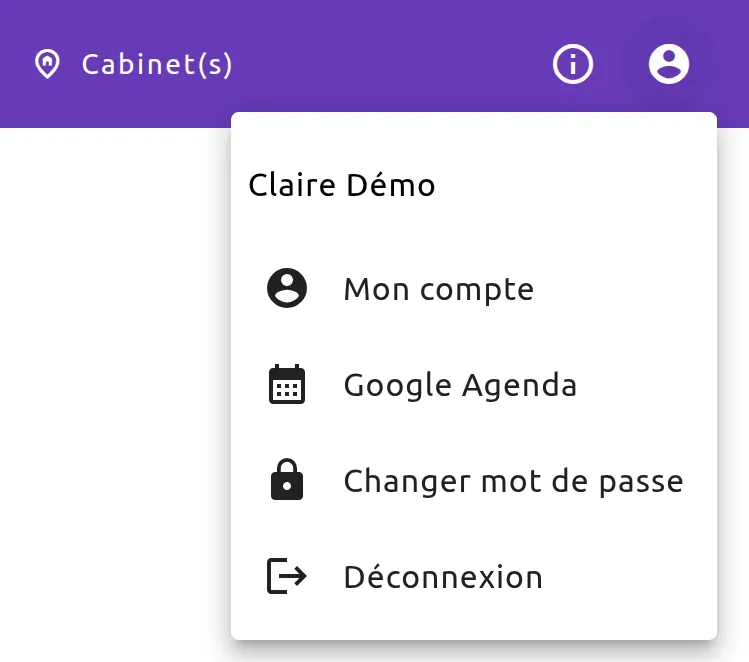
Tout à droite de la barre, deux icônes :
- le i dans un rond ouvre la fenêtre « À propos de CalConsult » (voir plus bas) ;
- le personnage dans un rond ouvre le menu du profil : votre nom, puis « Mon compte », « Google Agenda », « Changer mot de passe » et « Déconnexion ». Voir modifier son compte.
Sur téléphone : le menu
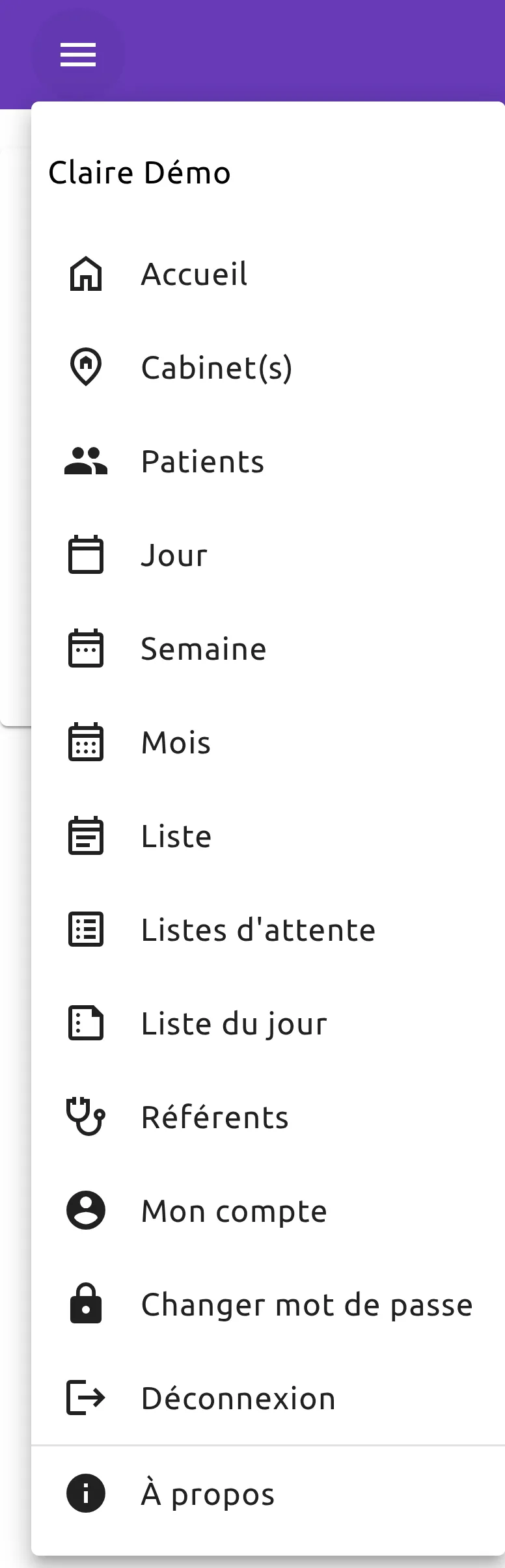
Sur un téléphone, la barre n’affiche qu’un bouton de menu (trois traits), en haut à gauche. Touchez-le pour ouvrir le menu. Il contient, dans l’ordre :
- votre nom ;
- « Accueil », « Cabinet(s) » et « Patients » ;
- l’agenda, directement dans la vue voulue : « Jour », « Semaine », « Mois » ou « Liste » ;
- « Listes d’attente », « Liste du jour » et « Référents » ;
- « Mon compte », « Changer mot de passe » et « Déconnexion » ;
- sous un trait, « À propos ».
Deux écrans manquent sur téléphone : « Encaissements » et « Google Agenda ». Ils demandent un grand écran. Ouvrez-les depuis un ordinateur.
Bon à savoir. CalConsult choisit le menu selon la largeur de la fenêtre, pas selon l’appareil. Sur ordinateur, une fenêtre très étroite (600 pixels ou moins) affiche aussi le menu du téléphone. Élargissez-la pour retrouver la barre complète.
Ajouter CalConsult à l’écran d’accueil
Sur téléphone ou sur tablette, vous pouvez ajouter CalConsult à l’écran d’accueil, comme une application : une icône l’ouvre directement, sans la barre d’adresse du navigateur.
- iPhone ou iPad, avec Safari : ouvrez CalConsult, touchez le bouton de partage (un carré avec une flèche vers le haut), puis Sur l’écran d’accueil.
- Android, avec Chrome : ouvrez CalConsult, touchez le menu du navigateur (trois points), puis Ajouter à l’écran d’accueil ou Installer l’application.
L’icône s’appelle calConsult. Vous restez connecté comme dans le navigateur, et les nouvelles versions s’installent de la même façon (voir plus bas). Les noms des menus du navigateur varient selon le modèle et la version.
Sur ordinateur, Chrome et Edge proposent aussi d’installer CalConsult, par une icône à droite de la barre d’adresse.
Le cabinet sélectionné
Si vous travaillez dans plusieurs cabinets, CalConsult vous montre un seul cabinet à la fois : le cabinet sélectionné. Les patients, l’agenda, les listes d’attente, les encaissements, la liste du jour et les référents sont ceux de ce cabinet.
Pour changer de cabinet :
- Ouvrez le menu « Cabinet(s) ».
- En bas de la fiche du cabinet voulu, cliquez sur « Sélectionner ».
La fiche du cabinet sélectionné porte la mention « (Actif) », et son bouton devient « Cabinet sélectionné ».
La fenêtre « À propos »
La fenêtre « À propos de CalConsult » indique la « Version : » de l’application que vous utilisez. Notez ce numéro quand vous signalez un problème au support. Le bouton « Fermer » la referme.
Quand une nouvelle version est disponible
Quand CalConsult a été mis à jour, un message s’affiche en haut de l’écran : « Une nouvelle version est disponible ». Une icône de mise à jour (une flèche vers le bas) apparaît aussi dans la barre.
- Enregistrez d’abord ce que vous êtes en train de saisir. La mise à jour recharge la page, et une saisie non enregistrée serait perdue.
- Cliquez sur « Mettre à jour » dans le message, ou sur l’icône de mise à jour.
CalConsult ne se recharge jamais tout seul : le message et l’icône restent affichés jusqu’à ce que vous cliquiez.
Plus rarement, le message est « L’application doit être rechargée ». Cliquez alors sur « Recharger » : la version que vous utilisiez n’est plus disponible.
Se déconnecter
- Sur ordinateur : icône de profil, puis « Déconnexion ».
- Sur téléphone : bouton de menu, puis « Déconnexion ».
CalConsult revient à l’écran de connexion. Déconnectez-vous toujours sur un ordinateur partagé : vos dossiers patients y restent accessibles tant que vous êtes connecté.
Voir aussi
- Les premiers pas, pour le propriétaire et pour l’invité
- Modifier son compte et changer de mot de passe
- Signaler un problème au support
Mis à jour le .