
Le dossier du patient en un coup d'œil
Le dossier d’un patient réunit sur un seul écran tout ce que CalConsult sait de lui : ses coordonnées, ses antécédents, ses consultations, les rappels qui lui ont été envoyés et sa fiche clicRDV. C’est de là que partent la plupart des actions sur un patient. Cette page concerne tous les membres du cabinet.
Ouvrir le dossier
- Depuis le menu « Patients » : recherchez le patient, puis cliquez sur son nom. Voir rechercher un patient.
- Depuis l’« Agenda » : cliquez sur un rendez-vous.
- Depuis les « Listes d’attente » : cliquez sur l’œil, « Voir le dossier patient ».
Ce que montre le dossier
Le dossier est fait de blocs, de haut en bas. Chaque bloc se replie ou se déplie d’un clic sur son titre, ou sur la flèche à droite.
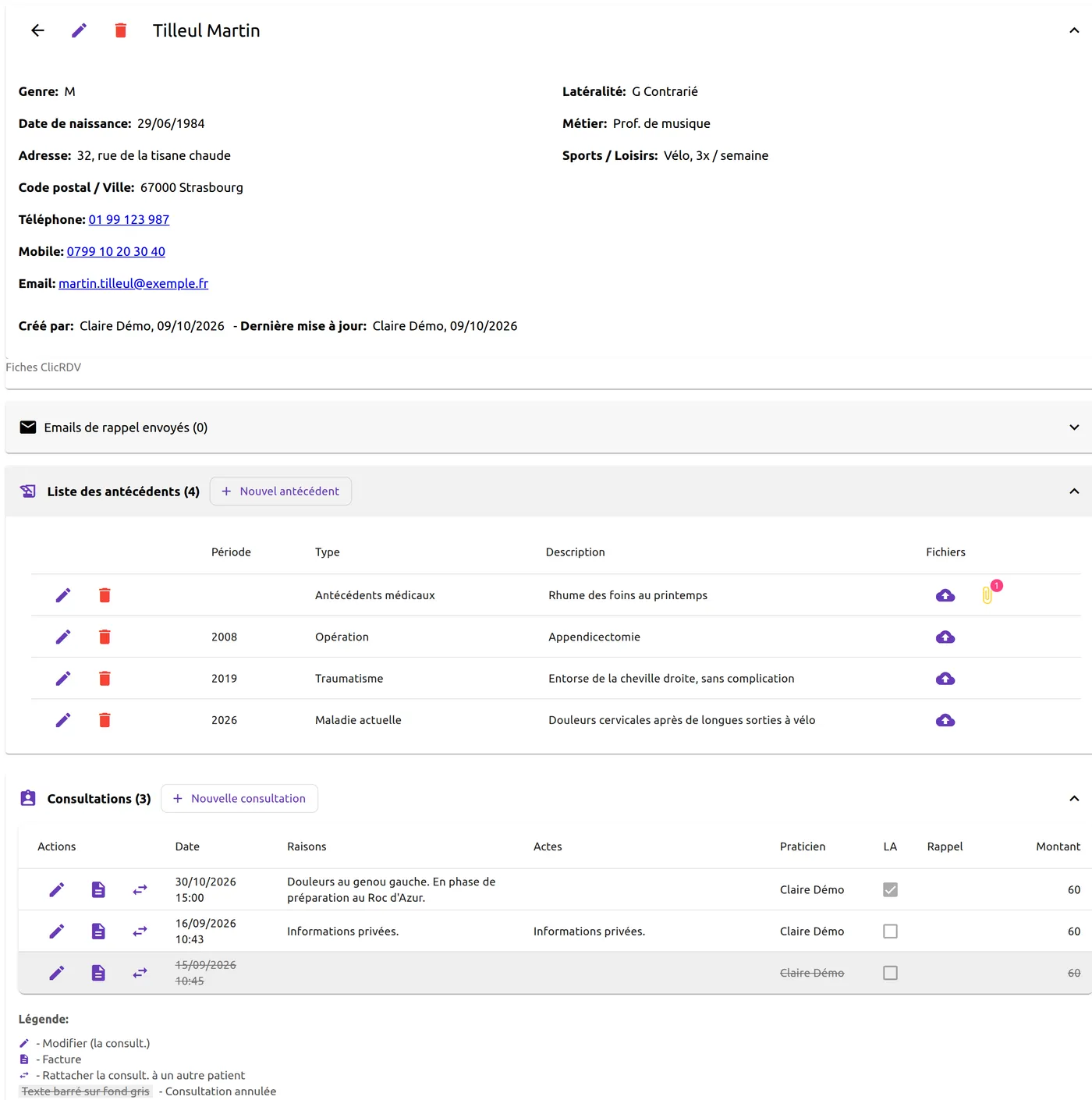
L’en-tête et les informations du patient
Le nom du patient, précédé de trois boutons :
- la flèche, « Retour », ramène à la liste des patients ;
- le crayon, « Modifier le dossier », ouvre le formulaire du patient. Voir créer et modifier un patient ;
- la corbeille rouge, « Supprimer le patient ». Voir supprimer un patient.
Dessous, sur deux colonnes, les informations saisies dans le formulaire : sexe, date de naissance, adresse, téléphones et e-mail d’un côté ; latéralité, métier, sports et loisirs, médecin traitant et autres renseignements de l’autre. Seules les informations remplies s’affichent. Les téléphones et l’adresse e-mail sont des liens, pour appeler ou écrire.
En bas du bloc :
- qui a créé le dossier, et quand ; qui l’a modifié en dernier, et quand ;
- la mention « Décédé(e) », si c’est le cas ;
- le « Commentaire » du patient.
Fiches ClicRDV
La fiche clicRDV liée au patient, s’il a déjà réservé en ligne : nom, e-mail et téléphones qu’il a saisis sur clicRDV. Voir l’interface avec clicRDV.
Emails de rappel envoyés
Les rappels de rendez-vous envoyés au patient, avec leur date et leur texte. Voir envoyer des rappels par e-mail.
Liste des antécédents
Les antécédents du patient, leurs fichiers joints, et le bouton « Nouvel antécédent ». Voir noter les antécédents d’un patient.
Consultations
Toutes les consultations du patient, de la plus récente à la plus ancienne, avec le bouton « Nouvelle consultation ». Chaque ligne a trois icônes :
- le crayon : modifier, déplacer ou annuler la consultation. Voir modifier ou annuler une consultation ;
- la feuille : imprimer la facture. Voir imprimer une facture ;
- les deux flèches : rattacher la consultation à un autre patient.
Une consultation annulée est barrée sur fond gris.
Imprimer le dossier ou l’enregistrer en PDF
Pour transmettre le dossier complet d’un patient, par exemple à un confrère qui le prend en charge, imprimez la page du dossier ou enregistrez-la en PDF :
- Ouvrez le dossier du patient.
- Dépliez les blocs à transmettre, par exemple « Liste des antécédents » : un bloc replié n’est pas imprimé.
- Appuyez sur Ctrl+P (Cmd+P sur Mac). La fenêtre d’impression du navigateur s’ouvre.
- Choisissez votre imprimante, ou la destination Enregistrer au format PDF, puis cliquez sur Imprimer ou Enregistrer.
Vérifiez l’aperçu avant de valider : la page est imprimée telle qu’elle s’affiche, avec la barre de menu et les boutons.
Bon à savoir. Le dossier contient des données de santé. Ne le transmettez qu’avec l’accord du patient, et par un moyen sûr : remise en main propre, ou messagerie sécurisée de santé plutôt qu’un e-mail ordinaire.
Bon à savoir
- À l’ouverture, les informations du patient et ses consultations sont dépliées ; les fiches clicRDV, les rappels et les antécédents sont repliés. Le nombre entre parenthèses, par exemple Consultations (3), indique ce que contient un bloc replié.
- Sur téléphone, les icônes des consultations sont réunies derrière les trois points de chaque ligne, et certaines colonnes sont masquées.
- Le dossier montre le patient du cabinet sélectionné. Voir travailler dans plusieurs cabinets.
Voir aussi
- Rechercher un patient
- Créer et modifier un patient
- Noter les antécédents d’un patient
- Créer une consultation
Mis à jour le .