
Rechercher un patient
Cette page explique comment retrouver un patient du cabinet. Elle concerne tous les membres du cabinet. La recherche porte sur les patients du cabinet sélectionné.
Afficher les derniers patients saisis
Ouvrez le menu « Patients ». La liste affiche d’emblée les 20 derniers patients créés, du plus récent au plus ancien. Le bouton « Récents » vous ramène à cette liste après une recherche.
Rechercher par le nom
- Ouvrez le menu « Patients ».
- Dans « Rechercher un patient », tapez le début du nom de famille, par exemple
tillpour Tilleul. - La liste se met à jour dès le troisième caractère, quand vous marquez une courte pause. Si elle ne suit pas, ou avec une ou deux lettres seulement, cliquez sur « Rechercher ».
Pour distinguer deux patients du même nom, continuez avec un espace et le début du prénom : chêne s trouve Sophie Chêne, mais pas Léo Chêne. Vous pouvez aller jusqu’à la ville : chêne sophie stras.
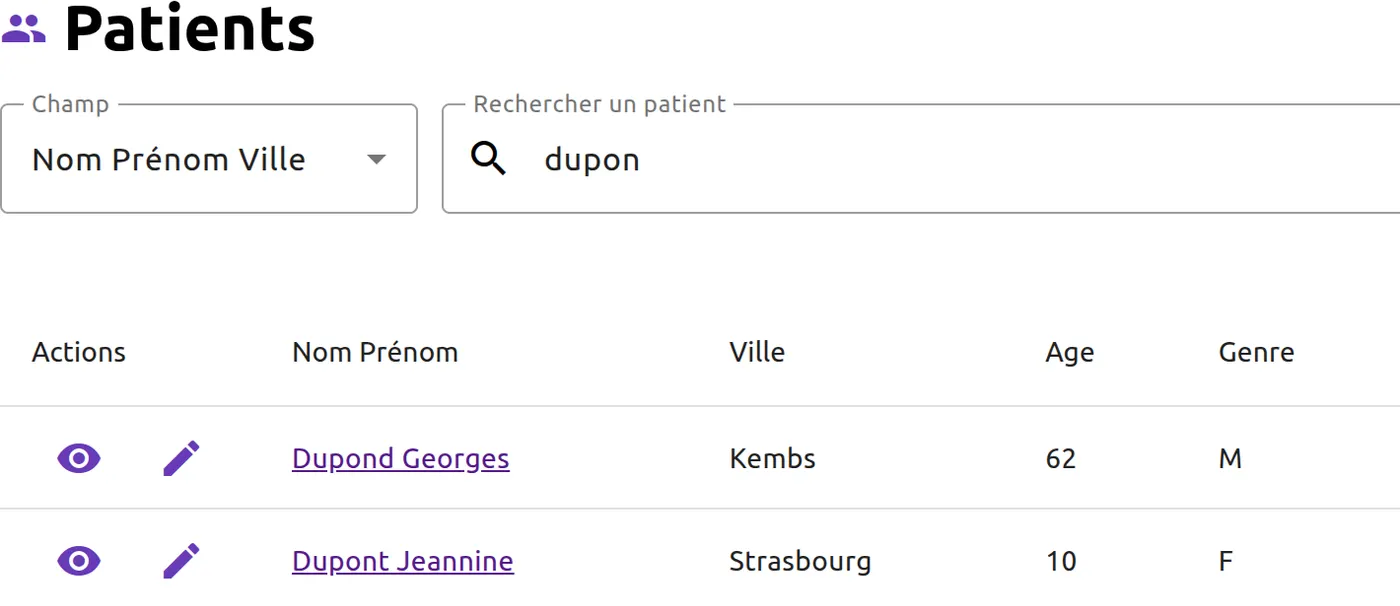
Inversement, tapez moins de lettres pour couvrir plusieurs orthographes : dupon trouve à la fois Dupond et Dupont.
Bon à savoir. La recherche ne tient pas compte des majuscules, mais elle tient compte des accents : tapez
érapour trouver Érable, et nonera.
Rechercher par un autre champ
La liste « Champ », à gauche de la recherche, change le champ interrogé :
| Champ | Ce qu’il faut taper |
|---|---|
| « Nom Prénom Ville » (par défaut) | le début du nom, puis du prénom et de la ville, comme ci-dessus |
| « Prénom » | le début du prénom, avec sa majuscule : Mar trouve Martin, mar ne trouve rien |
| « email » | le début de l’adresse e-mail, en respectant les majuscules |
| « Mobile » ou « Téléphone » | le début du numéro, écrit exactement comme dans le dossier, espaces compris : 01 99 ne trouve pas un numéro saisi 0199… |
Ouvrir le dossier trouvé
Dans la liste des résultats :
- cliquez sur le nom du patient, ou sur l’œil (« Voir le dossier »), pour ouvrir son dossier ;
- cliquez sur le crayon (« Modifier les informations ») pour corriger directement ses coordonnées : voir créer et modifier un patient.
La liste montre aussi l’âge, la ville, le genre, les téléphones et l’e-mail. Un clic sur l’adresse e-mail ouvre votre messagerie ; sur téléphone, toucher un numéro lance l’appel. Les patients marqués décédés apparaissent en gris.
Sur téléphone, la liste n’affiche que le crayon, le nom et l’âge : touchez le nom pour ouvrir le dossier.
Limites et bon à savoir
- La recherche porte sur le début du texte.
leulne trouve pas Tilleul. - Au plus 20 résultats s’affichent. Si vous ne voyez pas le patient, tapez quelques lettres de plus.
- Seulement le cabinet sélectionné. Si vous travaillez dans plusieurs cabinets, choisissez d’abord le bon sur la page « Cabinet(s) », avec « Sélectionner ».
- Avant de créer un patient, recherchez-le : CalConsult ne signale pas les doublons.
Voir aussi
Mis à jour le .