
Noter les antécédents d'un patient
Cette page explique comment noter les antécédents d’un patient : opérations, traumatismes, maladies, grossesses. Vous pouvez y joindre des documents ou des photos, comme un compte rendu ou une radio. Elle concerne tous les membres du cabinet : les antécédents font partie du dossier, que vos collègues du cabinet voient aussi.
Avant de commencer
Le patient existe : voir créer et modifier un patient.
Afficher les antécédents
- Ouvrez le dossier du patient : dans le menu « Patients », recherchez-le, puis cliquez sur son nom.
- Sous ses coordonnées, repérez le bloc « Liste des antécédents ». Le nombre entre parenthèses indique combien il y en a.
- Le bloc est replié à l’ouverture du dossier : cliquez sur son titre, ou sur la flèche à droite, pour le déplier.
Les antécédents s’affichent dans un tableau : « Période », « Type », « Description » et « Fichiers ». Ils sont classés par période, du plus ancien au plus récent. Un antécédent sans période apparaît en tête.
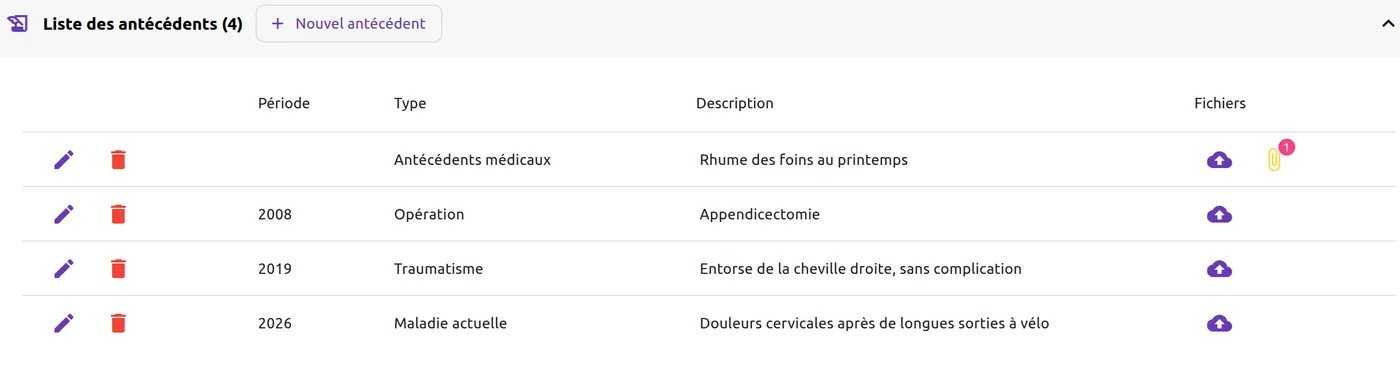
Ajouter un antécédent
- Dans le bloc « Liste des antécédents », cliquez sur « Nouvel antécédent ».
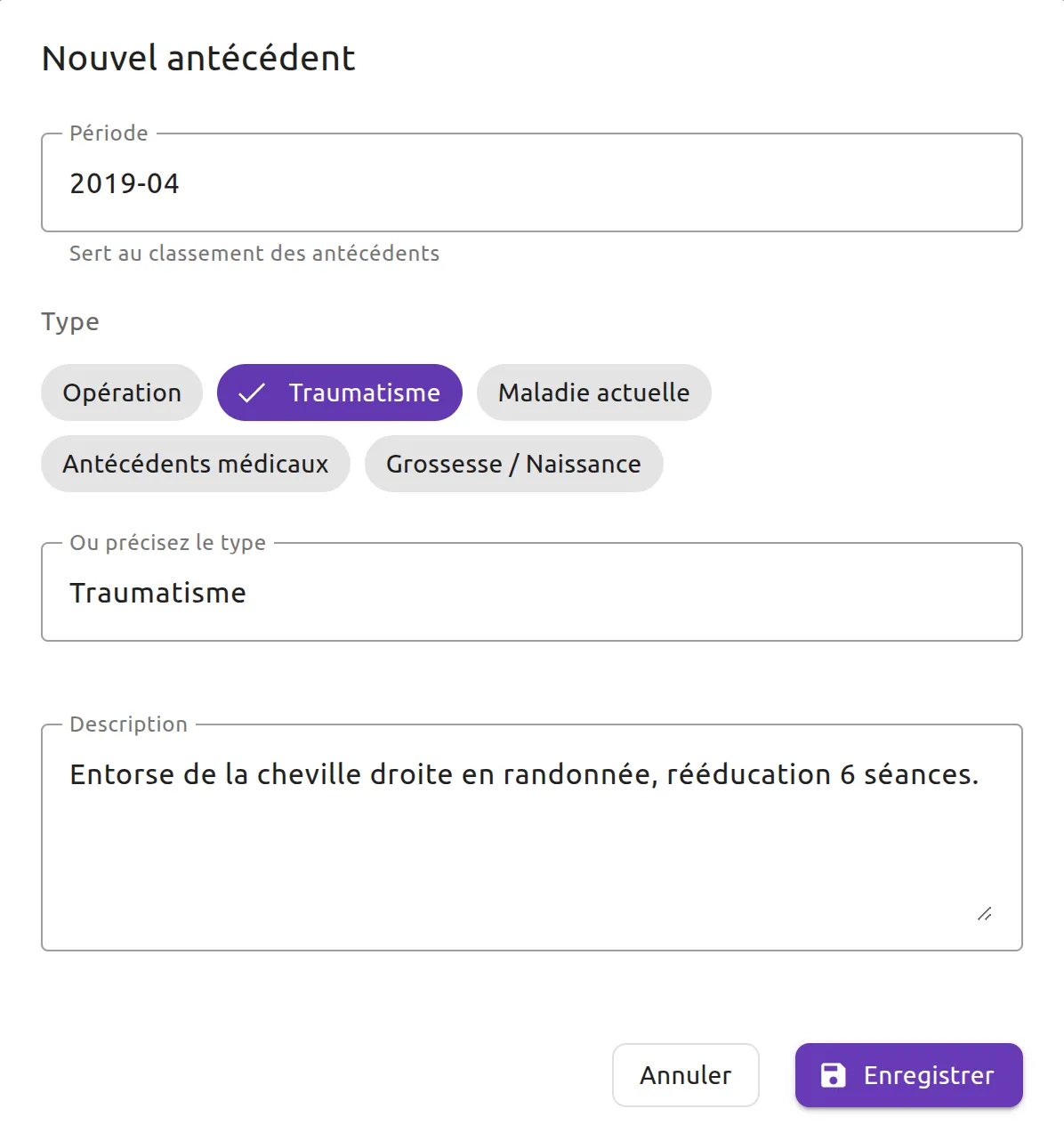
- Dans la fenêtre « Nouvel antécédent », remplissez :
- « Période » : la date, écrite année-mois-jour, en commençant par l’année. Le jour et le mois sont facultatifs :
2017-06ou2017suffisent. Ce champ sert au classement : voir plus bas ; - « Type » : cliquez sur l’une des puces « Opération », « Traumatisme », « Maladie actuelle », « Antécédents médicaux » ou « Grossesse / Naissance ». La puce choisie remplit le champ « Ou précisez le type ». Si aucune ne convient, écrivez directement votre propre type dans ce champ ;
- « Description » : le détail, en texte libre.
- « Période » : la date, écrite année-mois-jour, en commençant par l’année. Le jour et le mois sont facultatifs :
- Cliquez sur « Enregistrer ».
CalConsult affiche « Le nouvel antécédent a été sauvegardé. ». L’antécédent prend sa place dans le tableau, selon sa période.
Bon à savoir. Les antécédents sont triés sur le texte de la période, caractère par caractère. Commencez toujours par l’année sur quatre chiffres :
2017-06se classe bien, alors quejuin 2017ou06/2017se retrouvent mal placés.
Modifier ou supprimer un antécédent
- Modifier : cliquez sur le crayon, au début de la ligne. Corrigez dans la fenêtre « Mise à jour de l’antécédent », puis cliquez sur « Enregistrer ». CalConsult affiche « Antécédent mis à jour. ».
- Supprimer : cliquez sur la corbeille rouge, au début de la ligne. CalConsult demande « Supprimer l’antécédent » et rappelle sa période. Cliquez sur « Oui ».
Supprimez d’abord ses fichiers joints, comme expliqué plus bas : supprimer l’antécédent ne les efface pas.
Joindre un document ou une photo
- Sur la ligne de l’antécédent, dans la colonne « Fichiers », cliquez sur le nuage (« Ajouter un fichier »).
- Dans la fenêtre « Rajouter un fichier », cliquez sur « Cliquez pour choisir un fichier », puis choisissez le fichier. Sur téléphone, vous pouvez en général prendre directement une photo.
- Votre navigateur demande « Veuillez saisir un nom pour votre fichier. », en proposant le nom du fichier. Remplacez-le par un nom parlant, par exemple Compte rendu IRM genou, puis validez.
- Patientez pendant le chargement, dont la progression s’affiche : la fenêtre se ferme seule à la fin.
Un trombone apparaît alors dans la colonne « Fichiers », avec le nombre de fichiers joints.
Ouvrir ou supprimer un fichier joint
- Cliquez sur le trombone (« Voir les fichiers »), dans la colonne « Fichiers ».
- La fenêtre « Fichiers pour cet antécédent » liste chaque fichier : son nom, sa date d’ajout et la personne qui l’a ajouté. Les images ont une miniature.
- Pour ouvrir un fichier, cliquez sur la flèche (« Ouvrir ») : il s’ouvre dans un nouvel onglet.
- Pour supprimer un fichier, cliquez sur la corbeille, puis confirmez « Voulez-vous vraiment supprimer ce fichier ? ».
Limites et bon à savoir
- Sur téléphone, la colonne « Description » n’est pas affichée dans le tableau. Ouvrez l’antécédent avec le crayon pour la lire.
- Tout type de fichier est accepté : PDF, photos, documents.
- Supprimer un patient efface aussi tous ses antécédents : voir supprimer un patient.
Voir aussi
Mis à jour le .