
Créer et modifier un patient
Cette page explique comment créer le dossier d’un patient, puis le modifier. Elle concerne tous les membres du cabinet : le patient est enregistré dans le cabinet sélectionné, et vos collègues de ce cabinet le voient aussi.
Avant de commencer
- Vous travaillez dans le bon cabinet : sur la page « Cabinet(s) », il porte la mention « (Actif) ».
- Pour choisir le médecin traitant dans une liste, il doit déjà figurer dans vos « Référents ».
Créer un patient
- Ouvrez le menu « Patients ».
- Cliquez sur « Nouveau patient », en haut à droite.
- Remplissez au moins le « Nom » : c’est le seul champ obligatoire. Il doit compter au moins 3 caractères.
- Complétez les champs utiles, dans l’ordre de l’écran :
- « Sexe » (M ou F), « Prénom », « Date de naissance » ;
- « Adresse », « Code postal », « Ville » ;
- « Email », « Téléphone », « Mobile ». L’adresse e-mail sert aux rappels de rendez-vous, si votre cabinet les envoie ;
- « Latéralité » : D, G, Ambidextre ou G Contrarié ;
- « Nombre de grossesses », « Nombre d’enfants », « Césariennes », « Péridurales » ;
- « Métier », « Sports / loisirs », « Poids » ;
- « Médecin traitant » : choisissez-le dans la liste de vos référents, ou laissez la première ligne de la liste, qui n’en désigne aucun ;
- « Commentaire » : une note libre, affichée en tête du dossier.
- Cliquez sur « Enregistrer », en bas du formulaire. Le bouton reste grisé tant que le nom manque ou compte moins de 3 caractères.
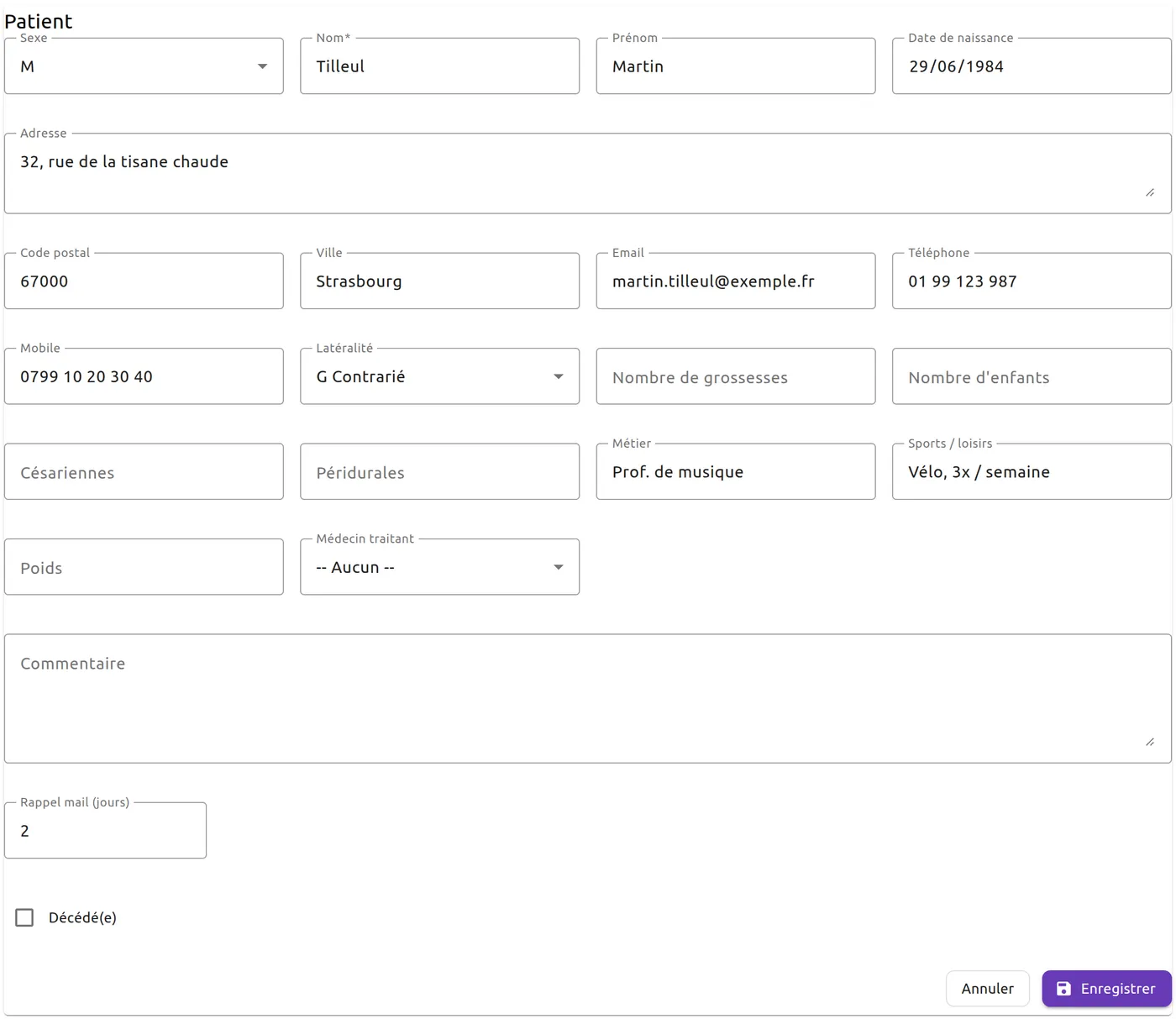
Résultat
CalConsult affiche « Le nouveau patient a été sauvegardé. », puis ouvre le dossier du patient. Vous y retrouvez ses informations, et c’est de là que vous ajoutez ses antécédents et ses consultations.
Modifier un patient
- Ouvrez le dossier du patient : dans le menu « Patients », recherchez-le, puis cliquez sur son nom.
- En haut du dossier, cliquez sur le crayon (« Modifier le dossier »), à côté de son nom.
- Corrigez les champs, puis cliquez sur « Enregistrer ».
CalConsult affiche « Le patient a été mis à jour. » et revient au dossier. Le bouton « Annuler » vous ramène à la liste des patients sans rien enregistrer.
Bon à savoir. Si vous ajoutez ou changez l’adresse e-mail d’un patient, CalConsult la reporte sur ses consultations à venir. Elles recevront un rappel, si votre cabinet les envoie.
Indiquer qu’un patient est décédé
- Ouvrez le dossier du patient, puis cliquez sur le crayon (« Modifier le dossier »).
- Cochez « Décédé(e) », en bas du formulaire, puis cliquez sur « Enregistrer ».
Le dossier est conservé. Il affiche « Statut: Décédé(e) », et le patient apparaît en gris dans la liste des patients.
Supprimer un patient
La suppression est définitive. Elle efface le dossier et tout ce qui s’y rattache : consultations, antécédents, traces des e-mails envoyés, fiches clicRDV.
- Ouvrez le dossier du patient.
- Cliquez sur la corbeille rouge (« Supprimer le patient »), à côté de son nom.
- CalConsult demande « Effacer le patient, vraiment? » et rappelle ce qui sera effacé. Cliquez sur « Oui ».
CalConsult revient à la liste des patients et affiche « Patient effacé. ». L’effacement complet peut prendre quelques secondes.
Pour un patient qui ne vient plus, vous n’avez pas besoin de le supprimer : son dossier reste simplement dans la liste.
Limites et bon à savoir
- Pas de détection des doublons. CalConsult ne vérifie pas si le patient existe déjà : recherchez-le avant de le créer.
- Un nom de 1 ou 2 lettres ne peut pas être enregistré seul, puisque le champ « Nom » demande au moins 3 caractères.
- Le champ « Rappel mail (jours) », réglé sur 7, n’a pas d’effet aujourd’hui : les rappels partent pour les consultations des sept jours suivants, quel que soit ce nombre.
- Vous pouvez aussi créer un patient au moment de créer une consultation dans l’agenda : la fenêtre de la nouvelle consultation propose « Ou créer un nouveau patient » (voir créer une consultation).
- La carte Vitale n’est pas prise en charge : les informations du patient se saisissent à la main.
Voir aussi
- Les premiers pas
- Créer son cabinet : le cabinet dans lequel vos patients sont enregistrés
Mis à jour le .