
Modifier son compte et changer de mot de passe
Cette page explique comment modifier les informations de votre compte et changer votre mot de passe. Elle concerne chaque utilisateur, pour son propre compte.
Ouvrir « Mon compte »
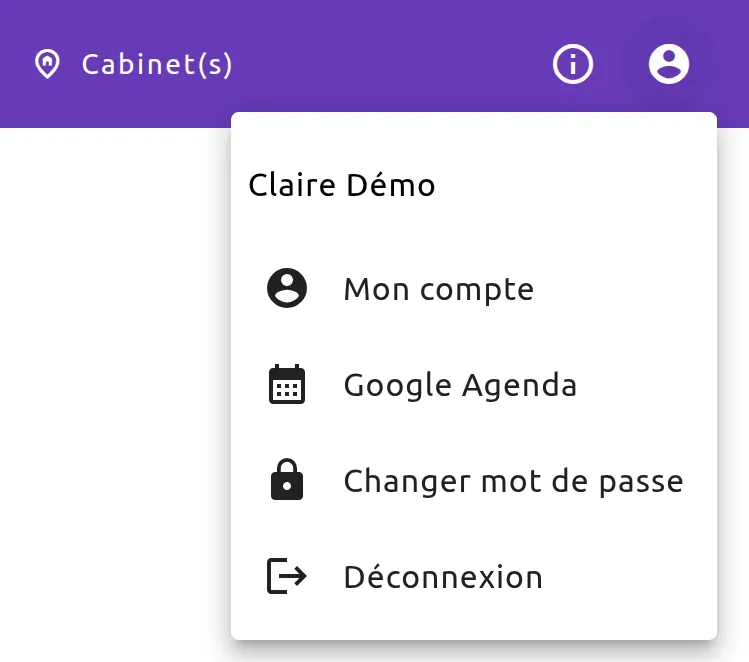
- Sur ordinateur, cliquez sur l’icône de profil (un personnage dans un rond), tout à droite de la barre violette. Sur téléphone, touchez le bouton de menu (trois traits), en haut à gauche.
- Choisissez « Mon compte ».
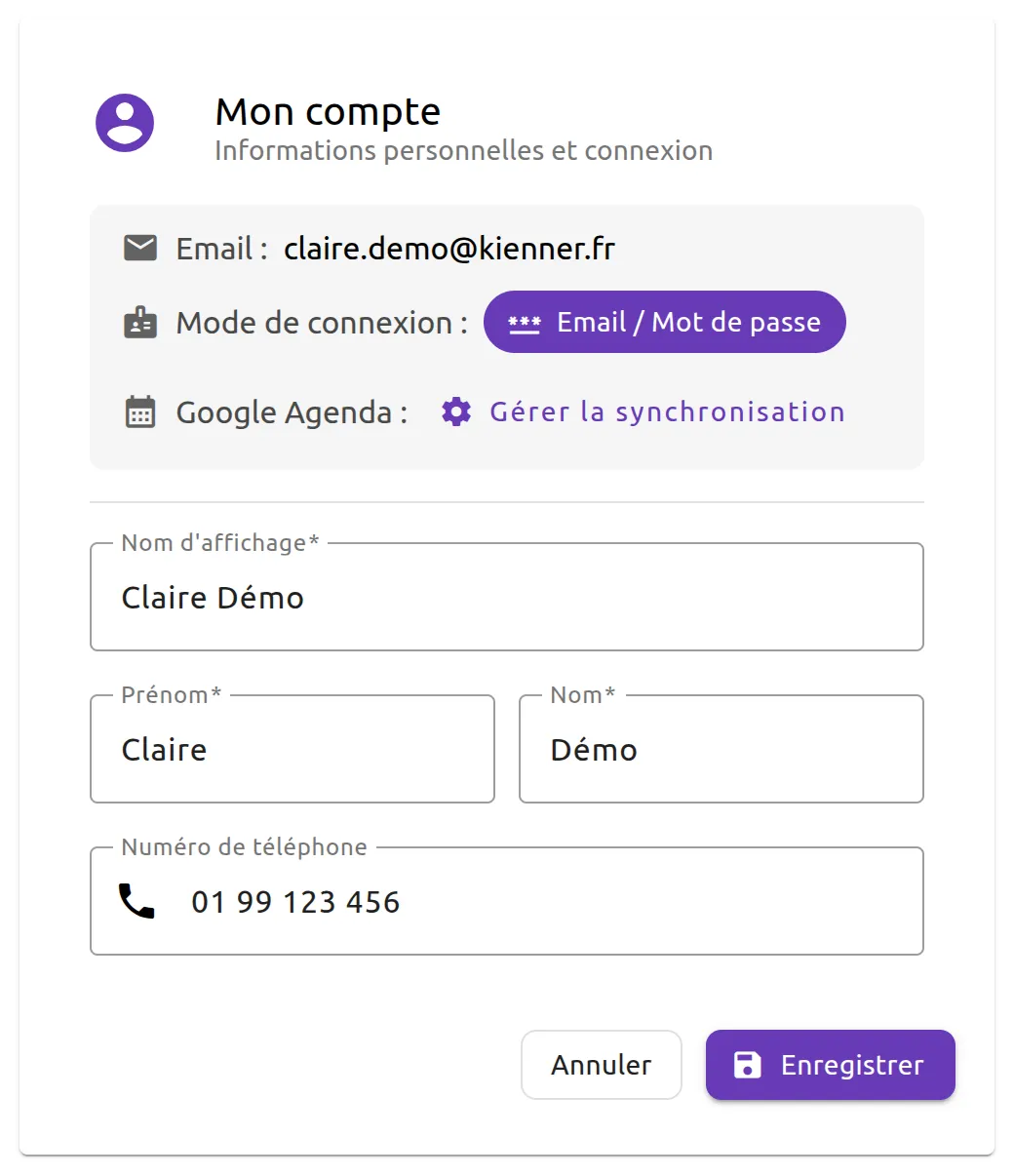
L’écran « Mon compte » affiche votre adresse e-mail et votre « Mode de connexion » : « Google » ou « Email / Mot de passe ». Sur ordinateur, la ligne « Google Agenda » mène aux réglages de la synchronisation avec votre agenda Google, par « Gérer la synchronisation ».
Modifier votre nom ou votre téléphone
- Ouvrez « Mon compte ».
- Modifiez les champs utiles :
- « Nom d’affichage » : votre nom tel que le voient vos collègues et vos patients (voir plus bas) ;
- « Prénom » et « Nom » ;
- « Numéro de téléphone ».
- Cliquez sur « Enregistrer ».
CalConsult affiche « Profil mis à jour ». Le bouton « Annuler » vous ramène à l’accueil sans rien enregistrer.
Où apparaît le « Nom d’affichage »
- en haut du menu ;
- dans l’agenda de vos collègues, quand ils affichent le vôtre ;
- dans les listes de praticiens de la « Liste du jour » et des « Encaissements » ;
- sur chaque consultation et sur sa facture, à la ligne « Praticien ».
Bon à savoir. Le nom est recopié dans la consultation quand elle est créée, ou quand on change son praticien. Si vous modifiez votre « Nom d’affichage », les nouvelles consultations porteront le nouveau nom, mais les consultations et factures existantes gardent l’ancien.
L’adresse e-mail ne se modifie pas depuis cet écran.
Changer votre mot de passe
Cette partie concerne les comptes créés avec une adresse e-mail et un mot de passe.
-
Sur ordinateur, cliquez sur l’icône de profil, puis sur « Changer mot de passe ». Sur téléphone, touchez le bouton de menu, puis « Changer mot de passe ».
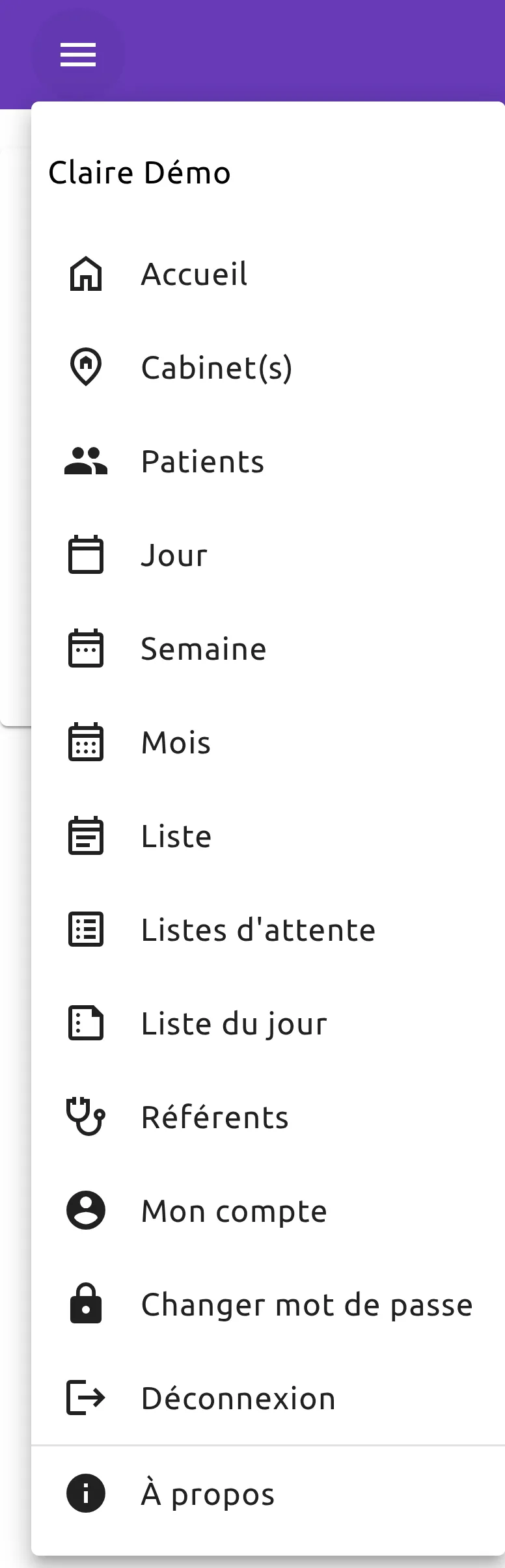
Sur téléphone, « Mon compte » et « Changer mot de passe » sont dans le menu principal, avec les écrans. -
Dans la carte « Changer le mot de passe », saisissez votre « Mot de passe actuel ».
-
Saisissez le « Nouveau mot de passe ». Il doit respecter les quatre règles affichées dessous : « Au moins 8 caractères », « Au moins 1 majuscule », « Au moins 1 chiffre », « Au moins 1 caractère spécial ».
-
Saisissez-le à nouveau dans « Confirmer le nouveau mot de passe ».
-
Cliquez sur « Mettre à jour le mot de passe ».
CalConsult affiche « Mot de passe mis à jour avec succès. »
Recevoir un lien de réinitialisation
Vous ne vous souvenez plus de votre mot de passe actuel, mais vous êtes encore connecté :
- Ouvrez l’écran « Changer mot de passe », comme ci-dessus.
- Dans la carte « Réinitialiser par email », votre adresse est déjà remplie.
- Cliquez sur « Envoyer le lien de réinitialisation ».
- Ouvrez l’e-mail reçu et suivez le lien pour choisir un nouveau mot de passe.
Si vous n’êtes plus connecté, utilisez le lien « Mot de passe oublié ? » de l’écran de connexion : voir créer son compte et se connecter.
Limites et bon à savoir
- Compte Google : CalConsult n’a pas de mot de passe pour vous. L’écran « Changer mot de passe » vous invite à le changer dans les paramètres de votre compte Google.
- Si CalConsult affiche « Action sensible. Veuillez vous reconnecter puis réessayer. », déconnectez-vous (« Déconnexion », dans le même menu), reconnectez-vous, puis recommencez.
Voir aussi
Mis à jour le .