
Utiliser les listes d'attente
Les listes d’attente servent à garder sous la main les patients à recontacter. Elles concernent tous les praticiens du cabinet : chacun voit les listes de tout le cabinet.
À quoi servent les listes d’attente
Elles couvrent les besoins courants d’un cabinet, par exemple :
- les patients qui voudraient venir plus tôt : vous les appelez dès qu’un créneau se libère ;
- les impayés : la consultation reste sur la liste jusqu’au règlement ;
- les patients à rappeler pour un suivi, une séance de contrôle ou un résultat d’examen.
Elles servent aussi à rattacher les rendez-vous venus de l’extérieur, de clicRDV ou de Google Agenda, quand CalConsult ne sait pas à quel patient ils correspondent. Voir plus bas.
Elles sont très souples, parce que vous choisissez vous-même le nom de chaque liste. Une liste existe dès qu’une consultation porte son nom, et disparaît quand plus aucune ne le porte. Vous pouvez donc en créer une pour un besoin ponctuel, par exemple :
- vous êtes malade une semaine : mettez toutes les consultations de la semaine sur une liste À reprogrammer – semaine 47, puis appelez les patients un par un pour leur proposer une nouvelle date ;
- un atelier ou une séance de groupe : une liste Atelier dos – mars réunit les inscrits ;
- un congé ou un déménagement du cabinet : une liste des rendez-vous à déplacer.
Comment fonctionne une liste
Une liste d’attente ne contient pas des patients mais des consultations : celles où la case « Sur liste d’attente » est cochée. Chacune porte deux informations :
- « Nom de la liste » : toutes les consultations qui portent exactement le même nom forment une liste ;
- « Date de mise sur la liste » : elle classe la liste, de la plus ancienne à la plus récente. Le patient qui attend depuis le plus longtemps est en haut : premier inscrit, premier servi.
Mettre un patient sur une liste
- Ouvrez la consultation concernée depuis le dossier du patient (voir modifier une consultation), ou créez-en une (voir créer une consultation).
- Cochez « Sur liste d’attente ». Deux champs apparaissent.
- Dans « Nom de la liste », saisissez le nom de la liste, par exemple Plus tôt ou Impayés. Pour rejoindre une liste existante, recopiez son nom à l’identique, majuscules et espaces compris.
- Dans « Date de mise sur la liste », indiquez la date du jour, ou celle de la demande du patient. Laissée vide, la consultation se place en tête de liste.
- Cliquez sur « Enregistrer ».

Pour un patient qui veut venir plus tôt, cochez la case sur son rendez-vous déjà prévu : vous savez ainsi quel rendez-vous avancer.
Consulter les listes
- Ouvrez le menu « Listes d’attente ».
- Dans « Filtrer par liste », choisissez une liste. « Tous » affiche toutes les listes à la fois.
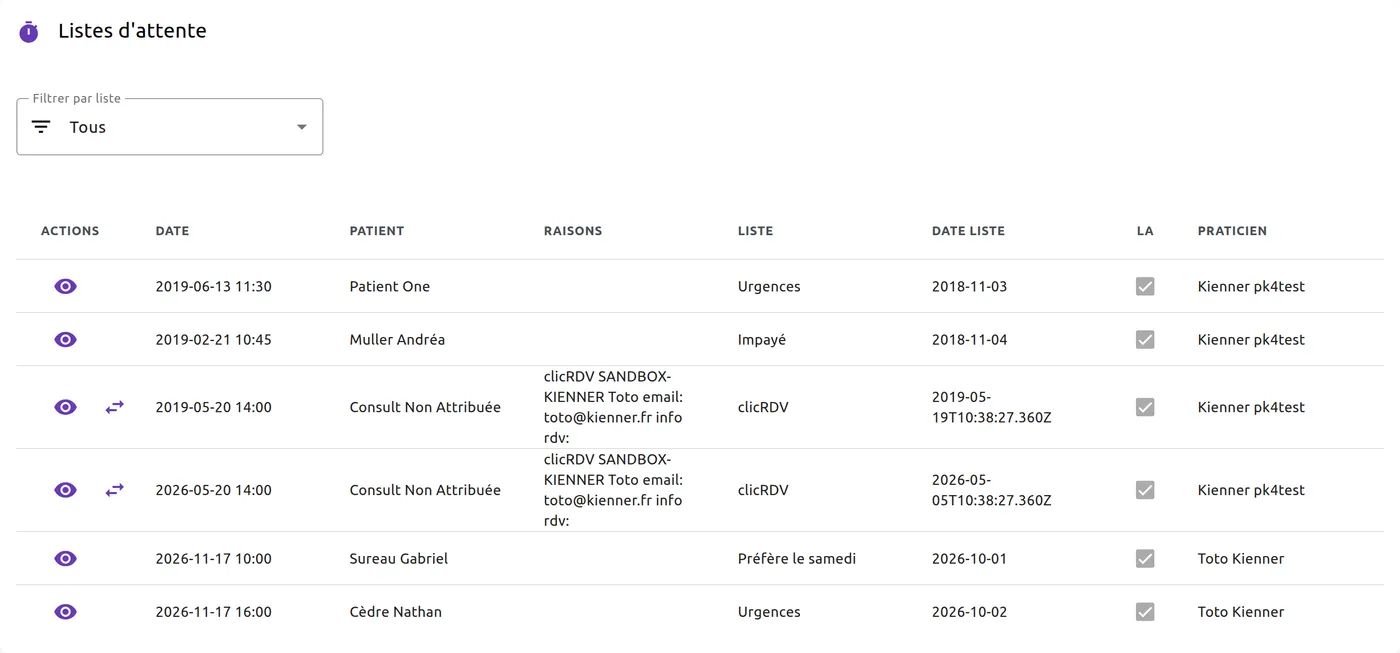
Chaque ligne indique la « Date » de la consultation, le « Patient », les « Raisons », la « Liste », la « Date liste » et le « Praticien ». Une consultation annulée est barrée sur fond gris.
Le bouton en forme d’œil, « Voir le dossier patient », ouvre le dossier du patient : vous y retrouvez ses coordonnées pour l’appeler, et la consultation à modifier.
Retirer un patient d’une liste
Quand le patient a obtenu son créneau, a réglé sa consultation, ou ne souhaite plus attendre :
- Ouvrez la consultation depuis son dossier.
- Décochez « Sur liste d’attente ».
- Cliquez sur « Enregistrer ».
La consultation disparaît de la liste. Le nom de la liste reste enregistré dans la consultation : si vous recochez la case plus tard, il réapparaît.
Exemple : reporter une semaine de rendez-vous
Vous êtes absent du 16 au 20 novembre.
- Pour chaque consultation de la semaine, ouvrez-la, cochez « Consultation annulée » et « Sur liste d’attente », nommez la liste À reprogrammer – semaine 47, puis enregistrez.
- Dans « Listes d’attente », filtrez sur À reprogrammer – semaine 47 : vous avez la liste complète des patients à appeler, barrés parce que leur consultation est annulée.
- Pour chaque patient joint, créez sa nouvelle consultation, puis décochez « Sur liste d’attente » sur l’ancienne.
La liste se vide au fur et à mesure. Quand elle est vide, elle disparaît du filtre.
Bon à savoir. Annuler la consultation libère le créneau dans votre agenda, et évite l’envoi d’un rappel par e-mail pour une séance qui n’aura pas lieu. Voir annuler une consultation.
Rattacher les rendez-vous venus de clicRDV et de Google Agenda
Les listes d’attente servent aussi à rattacher à un dossier patient les rendez-vous arrivés d’un agenda extérieur, quand CalConsult ne peut pas savoir seul à quel patient ils correspondent. Deux listes se remplissent toutes seules :
- « clicRDV » : rendez-vous pris en ligne sur clicRDV par un patient dont la fiche clicRDV n’est pas encore liée à un dossier CalConsult, par exemple un nouveau patient. Une fois sa fiche liée, ses rendez-vous suivants arrivent directement dans son dossier. Voir l’interface avec clicRDV ;
- « googleCalendar » : tous les rendez-vous créés dans votre agenda Google. Leur titre, par exemple Mme Martin, ne suffit jamais pour identifier le patient : c’est à vous de les rattacher au bon dossier. Voir synchroniser avec Google Agenda.
Dans la colonne « Patient », ces lignes affichent Consult Non Attribuée. Pour chacune :
- Cliquez sur le second bouton de la ligne, « Rattacher à un patient ».
- À l’étape « Rechercher un patient », retrouvez le patient. S’il n’existe pas encore, passez à l’étape « Créer un nouveau patient ». Voir rattacher une consultation à un patient pour le détail.
- À l’étape « Assigner la consultation », confirmez.
Le rendez-vous rejoint le dossier du patient et quitte la liste.
Bon à savoir. Consultez ces deux listes régulièrement, au moins chaque jour où vous recevez des rendez-vous en ligne : un rendez-vous non rattaché apparaît bien dans l’agenda, mais il n’est relié à aucun dossier patient.
Limites et bon à savoir
- Choisissez des noms courts et gardez-les identiques. Impayés et impayés forment deux listes différentes. Le plus simple : recopiez le nom affiché dans le filtre.
- L’écran affiche au plus 100 consultations, les plus anciennes sur la liste d’abord. Retirez les patients dès que leur cas est réglé.
- Les listes sont celles du cabinet sélectionné, tous praticiens confondus. On ne peut pas filtrer par praticien : la colonne « Praticien » indique qui suit le patient.
- Les listes ne se modifient pas depuis l’écran « Listes d’attente » : on passe toujours par la consultation.
- CalConsult ne prévient pas les patients : c’est vous qui les appelez.
Voir aussi
- Créer une consultation
- Modifier, déplacer ou annuler une consultation
- Suivre les encaissements, pour retrouver les consultations sans paiement
Mis à jour le .