
Rattacher une consultation à un autre patient
Cette page explique comment rattacher une consultation à un patient. Elle concerne tous les praticiens du cabinet. On s’en sert dans deux cas :
- un rendez-vous arrivé de clicRDV ou de Google Agenda attend sur la liste d’attente « clicRDV » ou « googleCalendar », au nom de Consult Non Attribuée ;
- une consultation a été saisie dans le dossier d’un autre patient, par exemple un homonyme.
Ouvrir l’assistant
- Depuis les listes d’attente : menu « Listes d’attente », filtre « clicRDV » ou « googleCalendar », puis le bouton aux deux flèches de la ligne, « Rattacher à un patient ».
- Depuis le dossier d’un patient : dans le bloc « Consultations », la troisième icône de la ligne, les deux flèches, « Rattacher à un autre patient ». Sur téléphone : les trois points de la ligne, puis « Rattacher à un autre patient ».
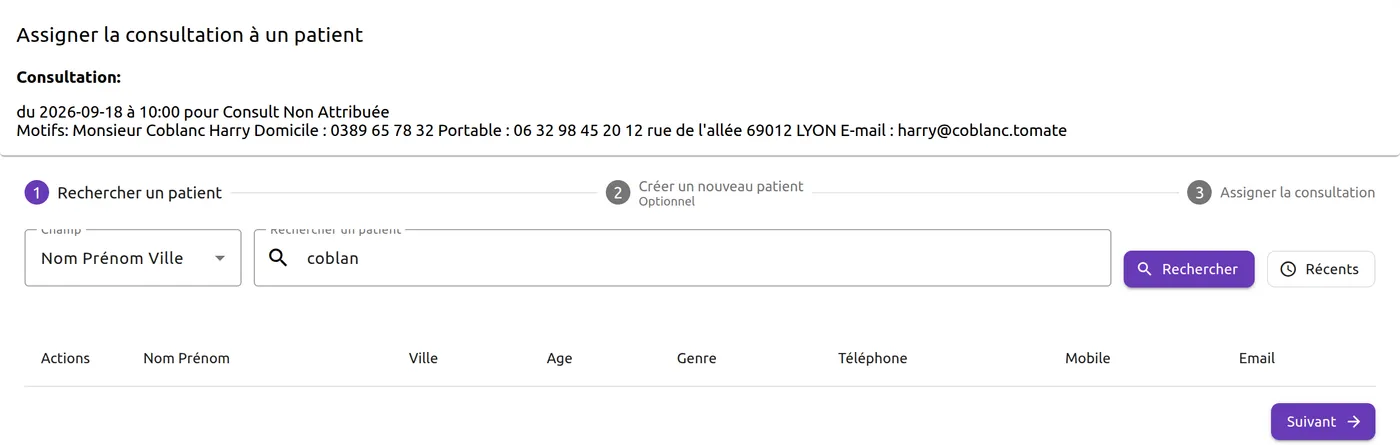
L’écran « Assigner la consultation à un patient » rappelle la date, l’heure, le patient actuel et les motifs de la consultation. Pour un rendez-vous clicRDV, il affiche aussi le nom, l’e-mail et les téléphones saisis par le patient sur clicRDV.
Étape 1 : rechercher le patient
- À l’étape « Rechercher un patient », recherchez le patient comme dans le menu « Patients ». Voir rechercher un patient.
- Cliquez sur le bon patient dans la liste.
- Cliquez sur « Suivant ».
Si le patient n’a pas encore de dossier, cliquez directement sur « Suivant » pour passer à l’étape 2.
Étape 2 : créer le patient, si besoin
Cette étape est facultative : passez-la avec « Suivant » si vous avez trouvé le patient.
Sinon, l’étape « Créer un nouveau patient » affiche le formulaire d’un patient. Voir créer un patient.
-
Pour un rendez-vous clicRDV, le formulaire est déjà rempli avec le nom, le prénom, l’e-mail, les téléphones et le commentaire saisis par le patient sur clicRDV. Vérifiez-les.
-
Pour un rendez-vous Google, il n’y a pas de fiche patient : CalConsult recopie le texte du rendez-vous dans les motifs de la consultation. Si votre secrétariat prend vos rendez-vous dans son logiciel, ce texte est un bloc d’adresse complet, par exemple :
Madame MARTIN Claire
Domicile : 03 89 00 00 00 Portable : 06 00 00 00 00
5 rue de l'Exemple
68000 COLMAR
E-mail : claire.martin@example.fr
Cliquez sur « Distribuer les informations dans le formulaire » : CalConsult répartit ce bloc dans les champs du nouveau patient (sexe, nom, prénom, téléphones, adresse, code postal, ville, e-mail). Un rendez-vous saisi à la main, comme Mme Martin, ne remplit que ce qu’il contient. Vérifiez et complétez.
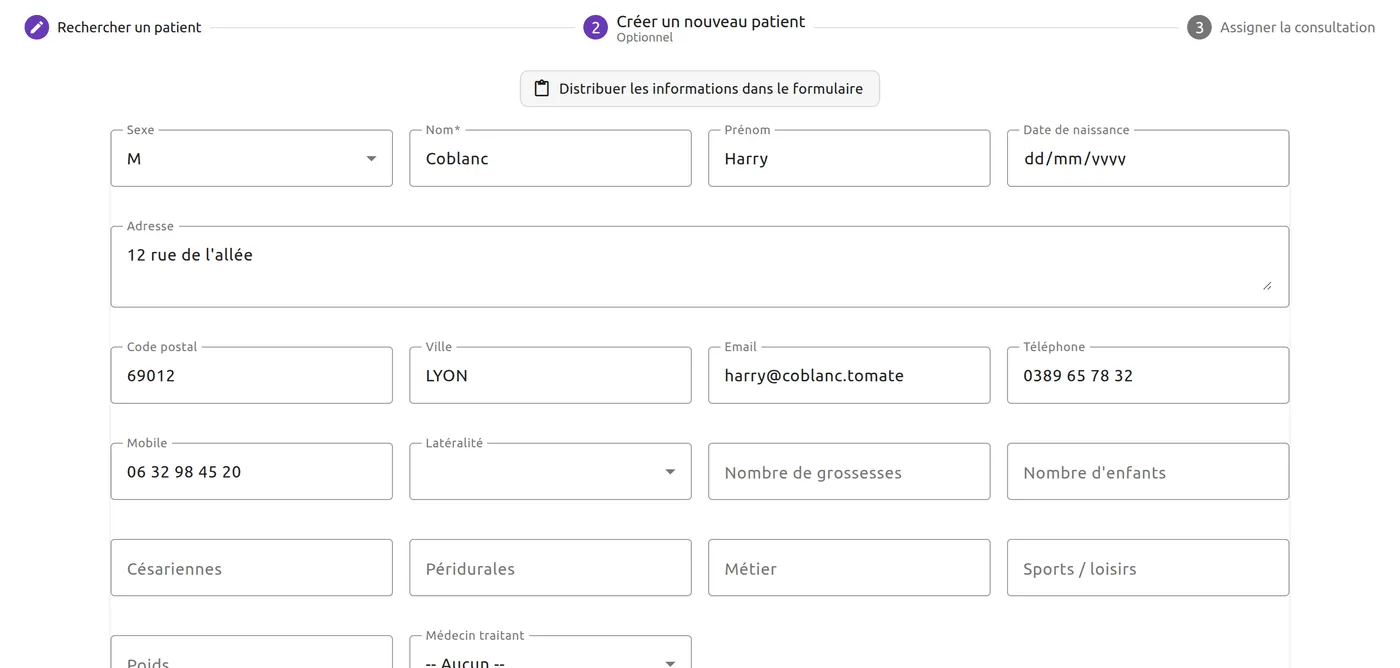
Faites défiler la page jusqu’en bas du formulaire, et cliquez sur « Enregistrer » pour créer le patient. Puis cliquez sur « Suivant ».
Attention. Sans « Enregistrer », le patient n’est pas créé : l’étape suivante affiche « Aucun patient sélectionné. » et le bouton « Assigner » n’apparaît pas. Revenez alors à l’étape 2 avec « Précédent ».
Étape 3 : assigner la consultation
L’étape « Assigner la consultation » affiche le patient choisi, sous « La consultation/RDV va être réassignée à: ».
- Vérifiez le nom et les coordonnées.
- Cliquez sur « Assigner ».

Résultat
CalConsult ouvre le dossier du patient : la consultation figure dans son bloc « Consultations ». Elle a quitté la liste d’attente.
Pour un rendez-vous clicRDV, la fiche clicRDV est maintenant liée à ce dossier : les prochains rendez-vous de ce patient arriveront directement dans son dossier.
Limites et bon à savoir
- Rappel par e-mail d’un rendez-vous Google. Le rattachement ne recopie pas l’adresse e-mail du patient dans la consultation. Si votre cabinet envoie des rappels, ouvrez la consultation, cliquez sur « Effacer » à côté de « Rappel envoyé le », puis enregistrez : l’adresse est recopiée et le rappel partira. Voir envoyer des rappels par e-mail. Les rendez-vous clicRDV, eux, reçoivent les rappels de clicRDV.
- Le rattachement retire la consultation de toute liste d’attente, pas seulement des listes « clicRDV » et « googleCalendar ». Si elle était sur une liste Plus tôt, remettez-la sur la liste après le rattachement.
- Vérifiez le montant et le type de la consultation : un rendez-vous venu de l’extérieur prend le tarif de la prestation clicRDV, ou le type par défaut choisi pour Google Agenda.
- Si une fiche clicRDV a été liée au mauvais dossier, détachez-la depuis le bloc « Fiches ClicRDV » du dossier. Voir l’interface avec clicRDV.
Voir aussi
- Utiliser les listes d’attente
- L’interface avec clicRDV
- Synchroniser CalConsult avec Google Agenda
- Le dossier du patient en un coup d’œil
Mis à jour le .