
Imprimer une facture ou l'enregistrer en PDF
Cette page explique comment éditer la facture d’une consultation, pour l’imprimer ou l’enregistrer en PDF et la remettre au patient. Elle concerne tous les praticiens du cabinet.
Avant de commencer
- La consultation est enregistrée, avec son « Montant ».
- Les coordonnées du cabinet et son « Texte facture » sont à jour : ils sont imprimés sur chaque facture. Voir créer son cabinet.
- Si vous travaillez dans plusieurs cabinets, le cabinet de la consultation est le cabinet sélectionné. La facture prend l’en-tête du cabinet sélectionné au moment de l’impression. Voir travailler dans plusieurs cabinets.
Éditer la facture
- Ouvrez le dossier du patient : menu « Patients », puis le patient.
- Dans le bloc « Consultations », repérez la consultation.
- Cliquez sur la deuxième icône de la ligne, une feuille : « Imprimer la facture ». Sur téléphone, touchez les trois points de la ligne, puis « Facture ».
- Après une demi-seconde, la fenêtre d’impression de votre navigateur s’ouvre, avec la facture.
- Choisissez :
- votre imprimante, pour l’imprimer ;
- ou la destination Enregistrer au format PDF (son nom varie selon le navigateur), pour obtenir un fichier à envoyer au patient ou à archiver.
- Cliquez sur le bouton du navigateur, Imprimer ou Enregistrer.
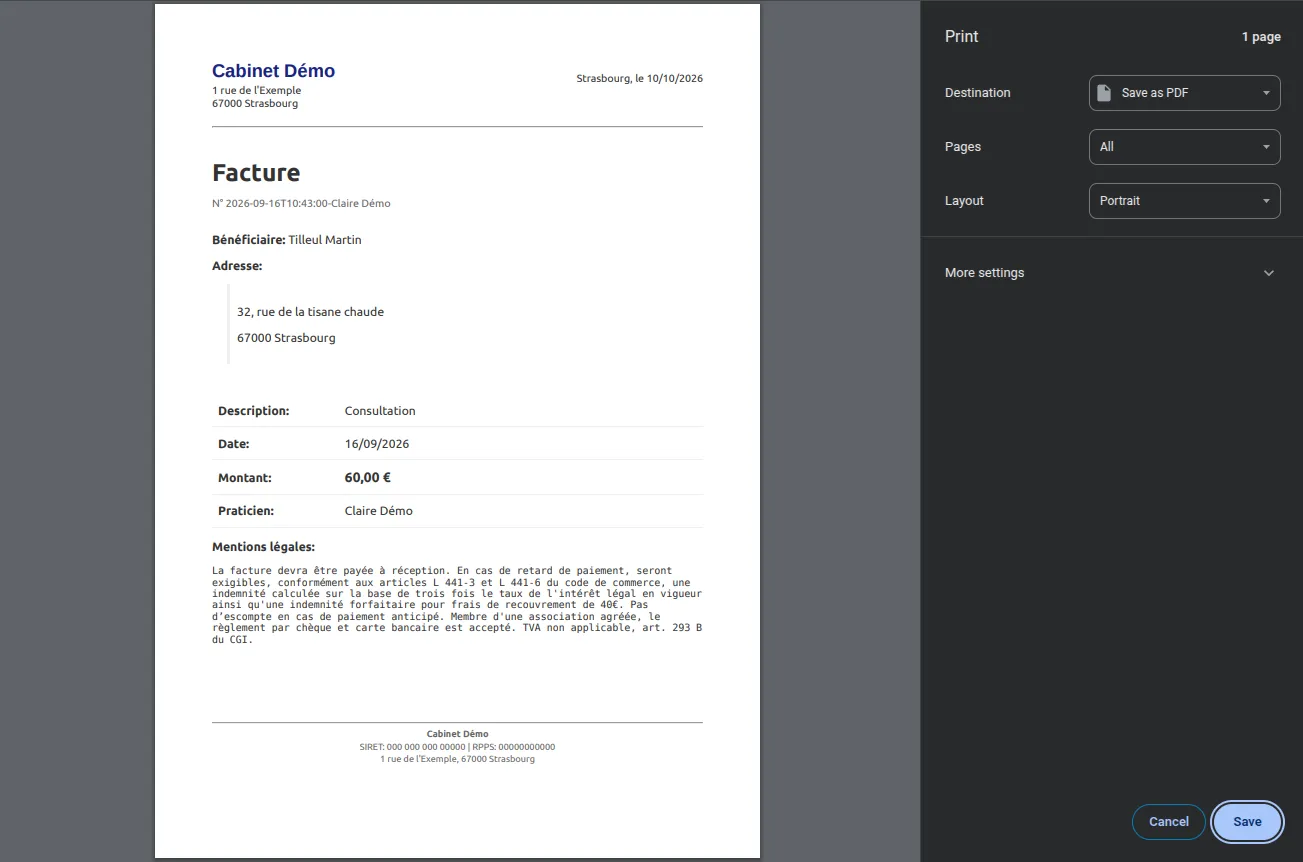
CalConsult revient ensuite à l’écran où vous étiez.
Ce que contient la facture
- En tête : le nom et l’adresse du cabinet, puis la ville et la date du jour, par exemple Strasbourg, le 18/11/2026.
- Le titre « Facture » et son numéro, formé de la date et de l’heure de la consultation et du nom du praticien.
- « Bénéficiaire » : le nom du patient, et son adresse.
- La consultation : « Description » (le type de consultation, ou Consultation), « Date », « Montant » et « Praticien ».
- « Mentions légales » : le « Texte facture » du cabinet, tel quel.
- En pied de page : le nom du cabinet, son SIRET, son RPPS et son adresse.
Bon à savoir. Le mode de paiement n’est pas imprimé. Si vous voulez qu’une facture indique qu’elle est payée, ou les modes de règlement acceptés, écrivez-le dans le « Texte facture » du cabinet : il figure sur toutes les factures.
Adapter les mentions légales
Le « Texte facture » se modifie dans le formulaire du cabinet, par le propriétaire :
- Ouvrez le menu « Cabinet(s) ».
- En bas de la fiche du cabinet, cliquez sur « Modifier ».
- Corrigez « Texte facture », puis enregistrez.
À la création du cabinet, CalConsult y met un modèle à adapter : délais de paiement au choix, pénalités de retard, association agréée, TVA non applicable. Gardez seulement ce qui vous concerne.
Limites et bon à savoir
- La facture est recalculée à chaque impression. Elle prend les coordonnées du cabinet, l’adresse du patient et le « Texte facture » du moment, et porte la date du jour. Une facture réimprimée plus tard peut donc différer de celle remise au patient : gardez le PDF de chaque facture remise.
- CalConsult ne garde pas de liste des factures émises, et ne les envoie pas par e-mail. Enregistrez le PDF, puis envoyez-le avec votre messagerie.
- Une facture par consultation. CalConsult ne regroupe pas plusieurs séances sur une même facture.
- Le numéro de facture n’est pas une numérotation continue : il dépend de la date de la consultation. Vérifiez auprès de votre comptable qu’il vous convient.
- CalConsult ne gère pas la carte Vitale ni la télétransmission : la facture est un justificatif à remettre au patient, par exemple pour sa mutuelle.
Voir aussi
- Créer son cabinet, pour les coordonnées et le « Texte facture »
- Modifier, déplacer ou annuler une consultation
- Suivre les encaissements
Mis à jour le .