
Créer son cabinet
Cette page explique comment créer votre cabinet dans CalConsult. Elle concerne le propriétaire du cabinet : la personne qui l’ouvre, le configure et y invite ensuite ses collègues.
Un collègue vous a invité dans son cabinet ? Vous n’avez pas à en créer un : voir rejoindre le cabinet d’un collègue.
Avant de commencer
- Vous avez créé votre compte et vous êtes connecté.
- Ayez sous la main votre numéro SIRET et votre numéro Adeli : ils sont obligatoires. Votre numéro RPPS est utile aussi, mais facultatif.
Ouvrir le formulaire « Cabinet »
- À votre première connexion, si vous n’avez reçu aucune invitation, CalConsult ouvre directement le formulaire « Cabinet ».
- Sinon, ouvrez le menu « Cabinet(s) », puis cliquez sur « Créer un cabinet ». Sur téléphone, « Cabinet(s) » se trouve dans le menu (trois traits), en haut à gauche.
Remplir le formulaire
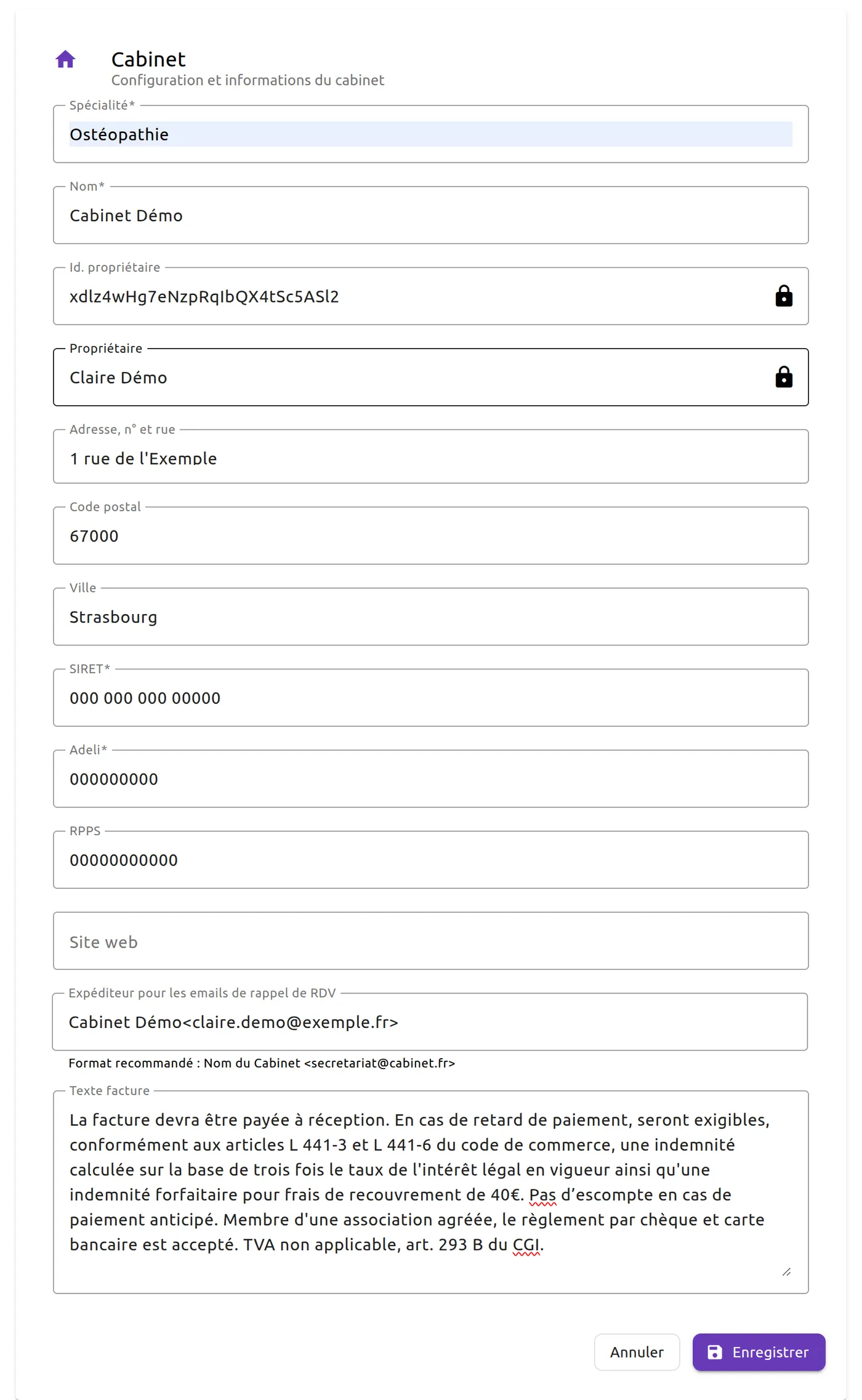
Les champs marqués d’une étoile sont obligatoires.
- « Spécialité » : votre métier, par exemple Ostéopathie. Elle s’affiche sous le nom du cabinet, sur la page « Cabinet(s) ».
- « Nom » : le nom du cabinet. Il figure en tête de vos factures.
- « Id. propriétaire » et « Propriétaire » sont remplis par CalConsult, avec votre compte. Ils ne se modifient pas (cadenas).
- L’adresse : « Adresse, n° et rue », « Code postal » et « Ville ». Elle figure sur vos factures, qui sont datées de la ville du cabinet.
- « SIRET » et « Adeli », obligatoires, puis « RPPS ». Le SIRET et le RPPS sont imprimés en bas de chaque facture.
- « Site web » : facultatif.
- « Expéditeur pour les emails de rappel de RDV » : remplissez-le pour que CalConsult envoie des rappels de rendez-vous à vos patients. Laissez-le vide si vous ne voulez pas de rappels.
- Chaque soir, CalConsult envoie un rappel pour chaque consultation des sept jours suivants, une seule fois par consultation, aux patients dont l’adresse e-mail est connue.
- Le rappel part au nom du cabinet, depuis l’adresse
rappels@calconsult.fr. L’adresse saisie ici est celle qui reçoit les réponses de vos patients. Le format conseillé est affiché sous le champ : le nom du cabinet, puis l’adresse e-mail entre chevrons.
- « Texte facture » : le texte imprimé sur chaque facture. CalConsult le préremplit avec un modèle à adapter :
- il propose plusieurs délais de paiement (« à réception / 30 jours / 45 jours fin de mois / 60 jours / autre ») : gardez seulement le vôtre ;
- il contient des mentions (association agréée, règlement par chèque et carte bancaire, TVA non applicable) : gardez seulement celles qui vous concernent.
- Cliquez sur « Enregistrer ». Le bouton reste grisé tant qu’un champ obligatoire est vide.
Résultat
CalConsult ouvre la page « Cabinet(s) ». Votre cabinet y apparaît avec la mention « (Actif) » et le bouton « Cabinet sélectionné » : c’est sur lui que vous travaillez désormais.
CalConsult a aussi préparé un premier type de consultation, « Consultation », de 45 minutes à 60 €. Modifiez-le ou complétez la liste dans « Types de consultations », sur la même page : voir définir les types de consultation.
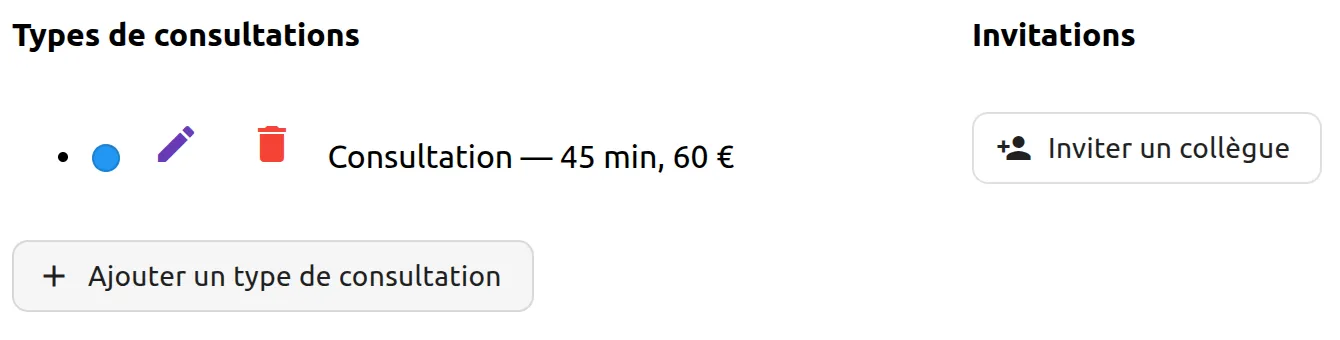
Comme propriétaire, vous êtes seul à voir sur cette page les « Types de consultations », les « Invitations », les « Membres du cabinet » et les boutons « Modifier » et « Sauvegardes ».
Modifier le cabinet plus tard
- Ouvrez le menu « Cabinet(s) ».
- Sur la fiche du cabinet, cliquez sur « Modifier ».
- Corrigez les champs, puis cliquez sur « Enregistrer ».
Le bouton « Annuler » vous ramène à la page « Cabinet(s) » sans rien enregistrer, que vous créiez ou modifiiez le cabinet.
Limites et bon à savoir
- Seul le propriétaire peut modifier le cabinet. Les collègues invités voient sa fiche, mais pas le bouton « Modifier ».
- La facture reprend les coordonnées du cabinet et le « Texte facture » au moment où vous l’imprimez. Une facture réimprimée après un changement d’adresse porte donc la nouvelle adresse : gardez le PDF de chaque facture remise.
- L’abonnement du propriétaire couvre un cabinet : voir les tarifs.
Et ensuite
Suivez la suite des premiers pas du propriétaire : types de consultation, comptes bancaires, invitation de vos collègues, premier patient.
Voir aussi
- Créer son compte et se connecter
- Rejoindre le cabinet d’un collègue
- Définir les types de consultation
- Télécharger les sauvegardes Excel du cabinet
Mis à jour le .