
Inviter un collègue ou un assistant
Cette page explique comment inviter un collègue praticien ou un assistant à travailler dans votre cabinet, sur la même patientèle. Elle concerne le propriétaire du cabinet : lui seul voit la zone « Invitations » et le bouton « Inviter un collègue ».
Avant de commencer
- Vous avez créé votre cabinet.
- Demandez à votre collègue l’adresse e-mail qu’il utilisera pour CalConsult. S’il se connecte avec Google, c’est l’adresse de son compte Google. L’invitation ne pourra être acceptée qu’avec cette adresse.
Envoyer une invitation
- Ouvrez le menu « Cabinet(s) ».
- Sur la fiche du cabinet, dans « Invitations », cliquez sur « Inviter un collègue ».
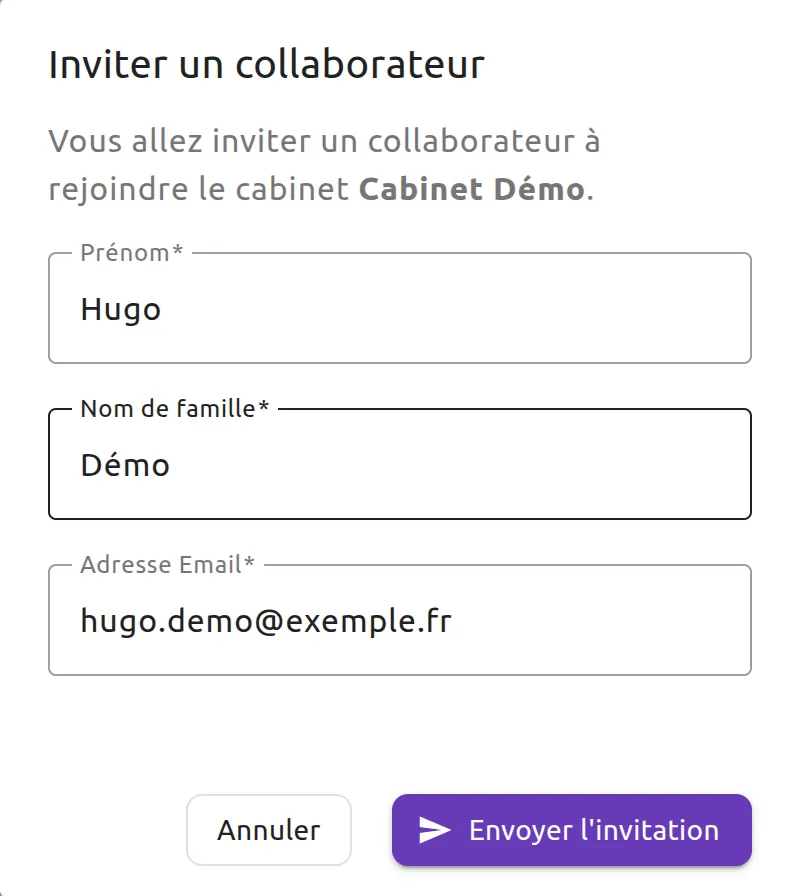
- La fenêtre « Inviter un collaborateur » rappelle le nom du cabinet. Remplissez « Prénom », « Nom de famille » et « Adresse Email ».
- Cliquez sur « Envoyer l’invitation ». Le bouton reste grisé tant qu’un champ manque ou que l’adresse est incomplète.
- CalConsult confirme que l’invitation est enregistrée, puis ouvre votre messagerie avec un e-mail déjà rédigé : le destinataire, l’objet « Invitation à rejoindre le cabinet », suivi du nom du cabinet, et un message qui contient le lien d’invitation.
- Relisez l’e-mail, complétez-le si vous le souhaitez, puis envoyez-le.
L’e-mail part de votre propre adresse : votre collègue reconnaît l’expéditeur.
Résultat
L’invitation apparaît dans la liste « Invitations » de la fiche du cabinet, avec sa date d’envoi, l’adresse invitée et son statut :
- saisie : votre collègue n’a pas encore répondu ;
- acceptée : il a rejoint le cabinet, et il apparaît dans « Membres du cabinet » ;
- refusée : il a refusé l’invitation.
Votre collègue suit ensuite les étapes de rejoindre le cabinet d’un collègue.
Si votre messagerie ne s’ouvre pas
C’est fréquent quand vous lisez vos e-mails dans le navigateur (Gmail, Outlook.com…) : l’ordinateur ne sait pas quel programme ouvrir. L’invitation est tout de même enregistrée. Envoyez-la à la main :
- Dans la liste « Invitations », cliquez sur l’icône à deux feuilles, à gauche de l’invitation.
- La fenêtre « Email d’invitation » affiche le « Destinataire », l’« Objet de l’email », le « Lien d’invitation direct » et le « Corps du message ». Chaque champ a son bouton de copie, et « Copier tout l’email » copie l’ensemble.
- Collez ces informations dans un nouveau message de votre messagerie, puis envoyez-le.
- Revenez dans CalConsult et cliquez sur « Marquer comme envoyé » : la date d’envoi de l’invitation est mise à jour. « Fermer » referme la fenêtre.
Renvoyer une invitation
Votre collègue n’a pas reçu l’e-mail, ou l’a perdu ? Dans la liste « Invitations », cliquez sur l’enveloppe, à gauche de l’invitation. CalConsult affiche « Invitation renvoyée. Préparez-vous à envoyer l’email. » et rouvre votre messagerie avec le même e-mail. Le lien reste le même.
Retirer un membre du cabinet
Un collègue quitte le cabinet :
- Dans « Membres du cabinet », repérez sa ligne : son adresse e-mail, son prénom et son nom.
- Cliquez sur l’icône rouge en forme de cercle barré, à droite de sa ligne.
- CalConsult demande « Désactiver utilisateur » et rappelle son nom et son adresse. Cliquez sur « Oui ».
Ce collègue n’a alors plus accès au cabinet : ni à ses patients, ni à son agenda, et le cabinet disparaît de sa page « Cabinet(s) ». L’écran ne permet pas de réactiver un membre : si vous avez désactivé quelqu’un par erreur, écrivez au support.
Votre propre ligne, celle du propriétaire, n’a pas ce bouton.
Limites et bon à savoir
- L’adresse compte. Si votre collègue se connecte avec une autre adresse que celle de l’invitation, CalConsult refuse : « Cette invitation n’est pas pour votre adresse email ». Invitez-le à nouveau avec la bonne adresse.
- L’e-mail préparé demande à votre collègue de cliquer sur un bouton Enregistrement s’il n’a pas encore de compte : à l’écran, c’est l’onglet « Créer un compte ».
- L’e-mail est signé de votre « Nom d’affichage » : vérifiez-le dans votre compte.
- La liste « Invitations » montre les invitations que vous avez envoyées pour ce cabinet.
- Un collègue invité utilise CalConsult gratuitement dans votre cabinet : voir les tarifs.
Voir aussi
- Rejoindre le cabinet d’un collègue : ce que voit la personne invitée
- Définir les types de consultation
- Les premiers pas du propriétaire
Mis à jour le .