
Suivre les encaissements
L’écran « Gestion des encaissements » liste vos consultations d’une période avec leur montant, leur mode de paiement et leur dépôt en banque. Il sert à vérifier ce qui a été payé, à compléter ce qui manque, et à noter en une seule fois la banque et la date de valeur d’une remise de chèques. Cette page concerne chaque praticien, pour ses propres consultations. Le propriétaire du cabinet peut aussi consulter celles d’un collègue.
Ouvrir les encaissements
Cliquez sur « Encaissements » dans la barre violette. Ce menu n’existe que sur ordinateur : sur téléphone, la « Liste du jour » donne le bilan du jour ou de la semaine.
L’écran s’ouvre sur le mois en cours, jusqu’à aujourd’hui, avec vos propres consultations. Le bouton « Liste du jour », en haut à droite, mène au bilan du jour.
Choisir la période
- « Périodes prédéfinies » propose « Aujourd’hui », « Cette semaine », « Cette semaine — jusqu’à aujourd’hui », « Ce mois-ci (complet) », « Ce mois-ci — jusqu’à aujourd’hui » et « Le mois dernier ». La liste se met à jour aussitôt.
- Une autre période : saisissez les dates dans « Du » et « Jusqu’au », puis cliquez sur « Filtrer ».
Filtrer la liste
Réglez les filtres, puis cliquez sur « Filtrer » :
- « Mode de paiement » : seulement les consultations payées en liquide, par chèque, par virement, par carte ou par PayPal. « Ne pas filtrer » les montre toutes ;
- « Avec date de valeur uniquement » : seulement les consultations déjà déposées en banque ;
- « Date de valeur exacte » : seulement celles d’une remise précise. La croix, à droite du champ, l’efface ;
- « Masquer les consultations annulées ».
Propriétaire du cabinet : si le cabinet compte plusieurs praticiens, un bouton « Tous les praticiens » ouvre la liste des praticiens. Choisissez-en un, puis consultez ses encaissements. L’écran ne montre qu’un praticien à la fois : le choix « Tous les praticiens » vous ramène en réalité à vos propres consultations.
Lire la liste
Chaque ligne montre la « Date », le « Patient », le « Montant », le « Mode de paiement », une croix rouge si la consultation est annulée, puis la « Banque », la « Date de valeur » et le « Praticien ».
- Cliquez sur l’en-tête d’une colonne pour trier la liste selon cette colonne ; un second clic inverse l’ordre.
- La flèche en début de ligne (« Voir le dossier patient ») ouvre le dossier du patient, pour corriger la consultation.
- Au-dessus de la liste, le bandeau « Totaux » indique le nombre de consultations. Cliquez dessus pour afficher le « Total », la part « Annulé » et la part « Non annulé ».
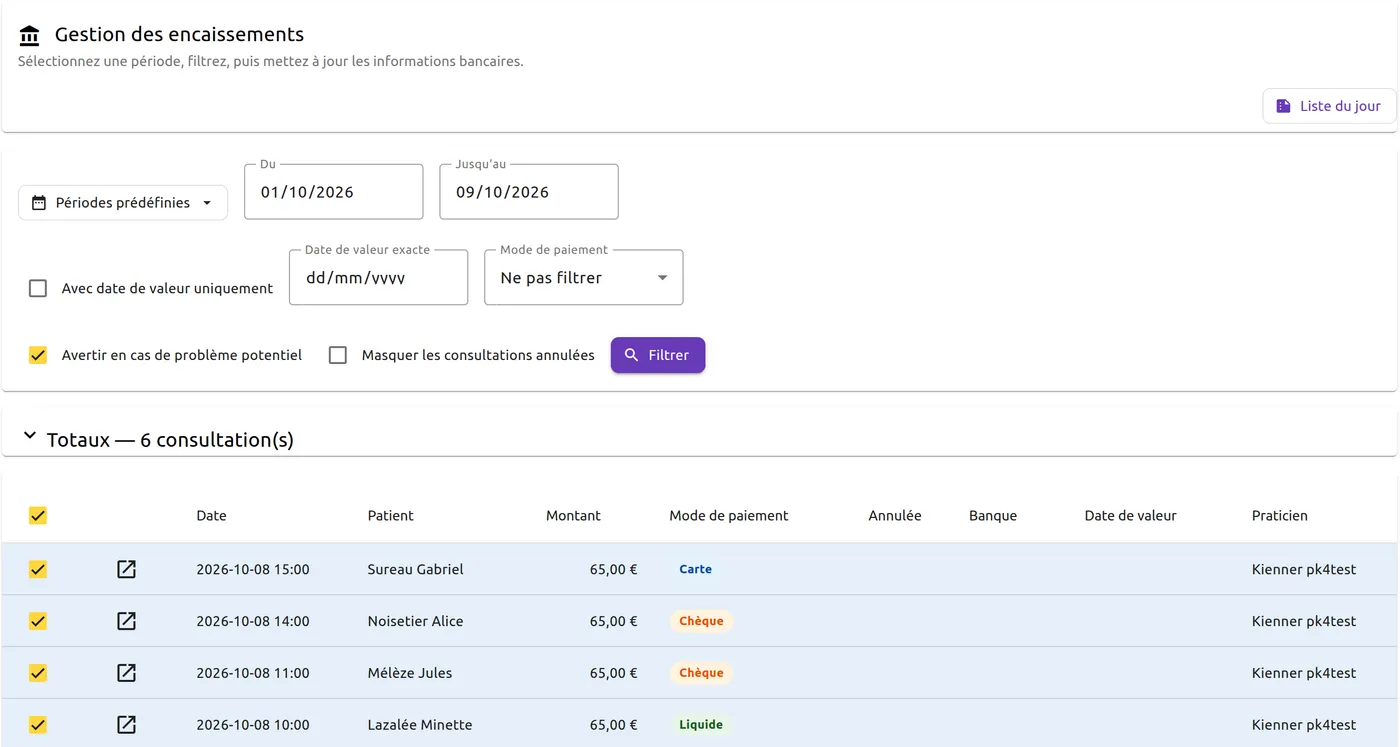
Bon à savoir. Pour retrouver les consultations pas encore réglées, triez la liste sur « Mode de paiement » : celles dont le mode n’est pas renseigné se regroupent en tête ou en fin de liste. Le filtre « Mode de paiement » ne propose pas ce choix.
Noter une remise en banque, en une fois
Exemple : vous déposez à la banque les chèques de la semaine.
- Choisissez la période, puis « Mode de paiement » = Chèque, et cliquez sur « Filtrer ».
- Cochez les consultations de la remise, dans la première colonne. La case de l’en-tête coche toutes les consultations non annulées de la liste.
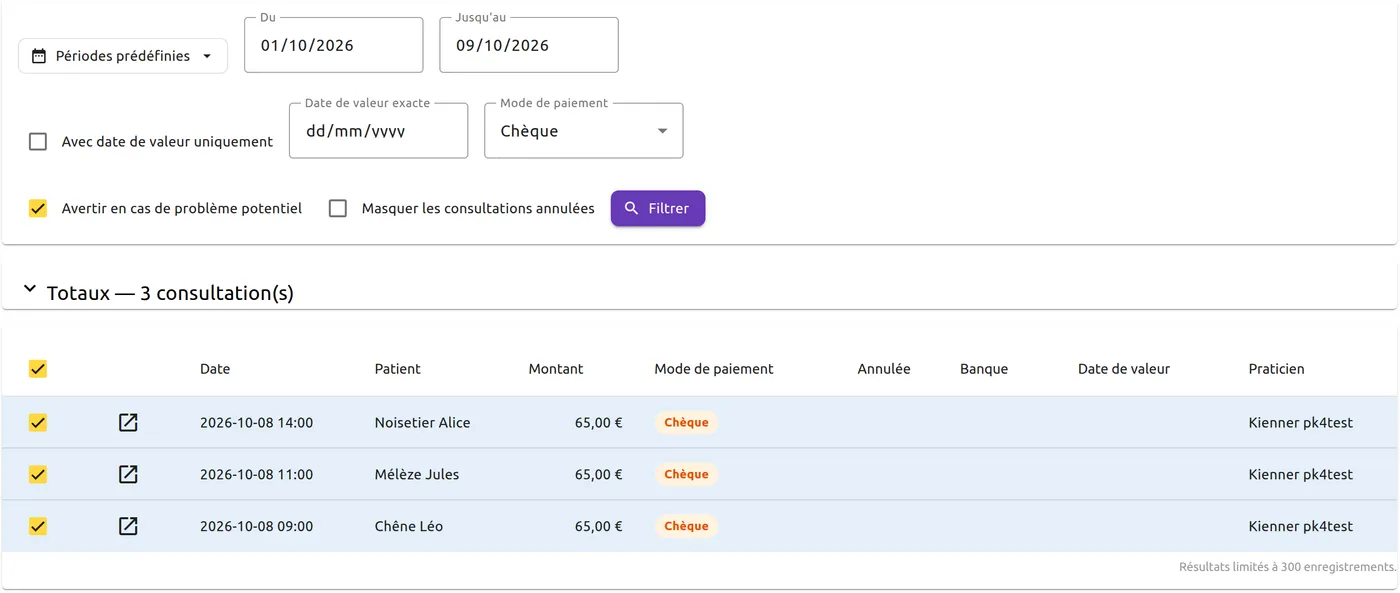
- Un panneau de mise à jour apparaît sous la liste ; son titre indique le nombre de consultations sélectionnées. En bas de l’écran, la barre « Sélection : » donne le nombre et le montant des consultations cochées : « Total non annulé », puis par mode de paiement, et « Sans mode » pour celles qui n’en ont pas. Comparez avec votre bordereau de remise.
- Dans le panneau, cochez « Date de valeur » et saisissez la date, puis cochez « Banque » et choisissez le compte du cabinet.
- Cliquez sur « Appliquer la mise à jour ».
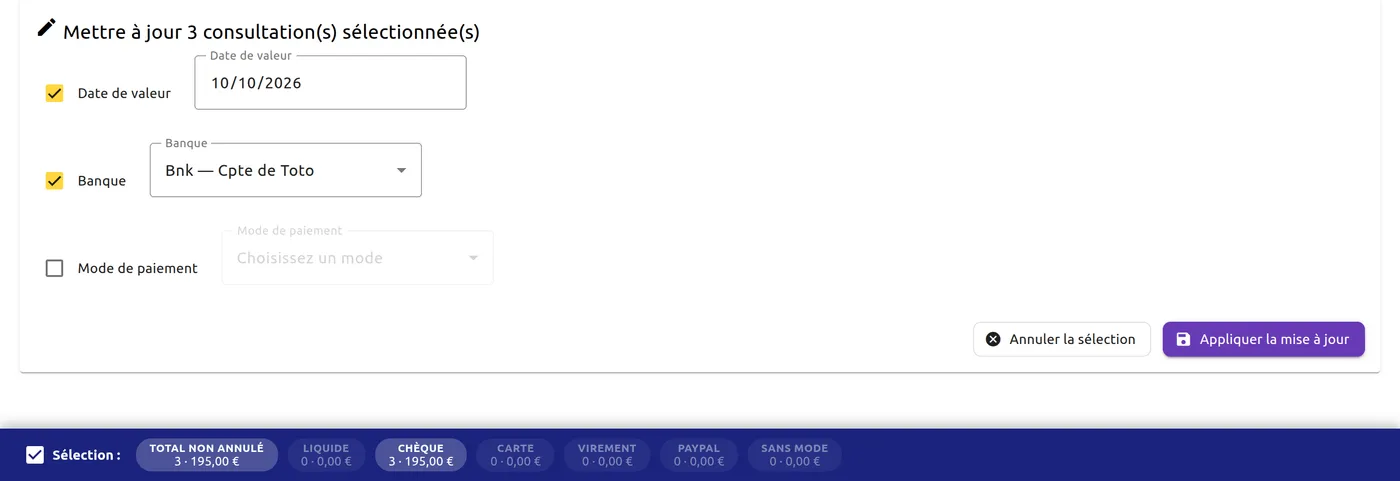
CalConsult affiche le nombre de consultations mises à jour, et vide la sélection. « Annuler la sélection » décoche tout sans rien modifier.
De la même manière, cochez « Mode de paiement » dans le panneau pour indiquer en une fois comment plusieurs consultations ont été réglées. Si elles n’avaient pas de « Date de paiement », CalConsult y met la date du jour.
Les avertissements
Avec la case « Avertir en cas de problème potentiel » (cochée par défaut), CalConsult demande confirmation quand vous cochez une consultation qui a déjà une banque ou une date de valeur : cela évite de compter deux fois la même remise. Répondez « Oui » pour la sélectionner quand même.
Le panneau signale aussi quand des consultations sélectionnées n’ont pas de mode de paiement.
Une consultation annulée ne peut pas être sélectionnée.
Limites et bon à savoir
- La liste affiche au plus 300 consultations. Sur une longue période, réduisez-la, ou filtrez.
- Les filtres et les dates saisies ne s’appliquent qu’après un clic sur « Filtrer ». Les « Périodes prédéfinies », elles, s’appliquent aussitôt.
- Les banques proposées sont les comptes bancaires du cabinet, ajoutés sur la page « Cabinet(s) ».
- CalConsult n’encaisse aucun paiement en ligne et ne lit pas la carte Vitale : cet écran sert à suivre les règlements que vous recevez.
Voir aussi
- Voir le bilan du jour ou de la semaine
- Créer une consultation : le mode de paiement noté à la consultation
- Télécharger les sauvegardes Excel du cabinet : chaque export mensuel contient les consultations du mois écoulé
Mis à jour le .