
Rejoindre le cabinet d'un collègue
Cette page explique comment rejoindre le cabinet d’un collègue qui vous a invité. Elle concerne les collaborateurs et assistants : le cabinet existe déjà, son propriétaire l’a configuré, et vous allez travailler sur la même patientèle.
Vous ouvrez votre propre cabinet ? Voir plutôt créer son cabinet.
Avant de commencer
- Votre collègue, propriétaire du cabinet, vous a invité depuis CalConsult avec votre adresse e-mail.
- Repérez l’adresse qui a reçu l’invitation : vous devrez utiliser la même pour votre compte CalConsult.
Ouvrir l’invitation
- Ouvrez l’e-mail d’invitation. Votre collègue l’envoie depuis sa propre messagerie : il porte son nom d’expéditeur, et son objet commence par « Invitation à rejoindre le cabinet ».
- Cliquez sur le lien qu’il contient. Il ouvre l’écran de connexion de CalConsult, avec un bandeau bleu : « Vous avez été invité à rejoindre un cabinet. »
- Selon votre situation :
- vous avez déjà un compte CalConsult : connectez-vous, avec votre mot de passe ou avec « Connexion avec Google » ;
- vous n’avez pas encore de compte : cliquez sur l’onglet « Créer un compte » et remplissez le formulaire (voir créer son compte). L’e-mail parle d’un bouton Enregistrement : c’est cet onglet.
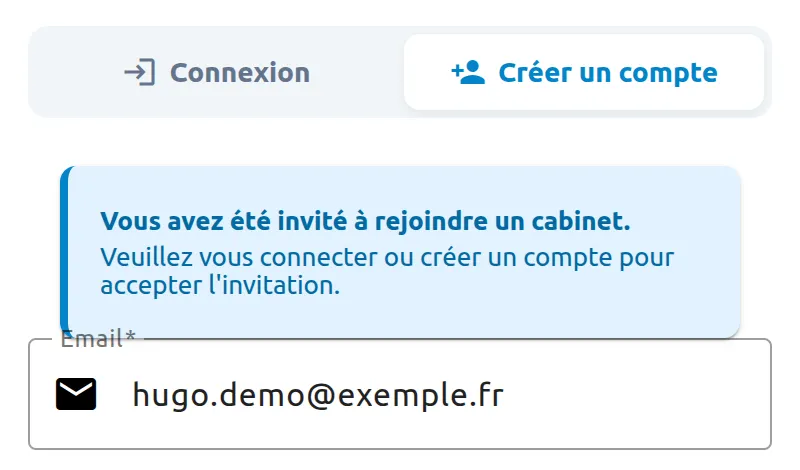
Dans les deux cas, utilisez l’adresse qui a reçu l’invitation. Avec « Connexion avec Google », choisissez le compte Google qui porte cette adresse.
Accepter l’invitation
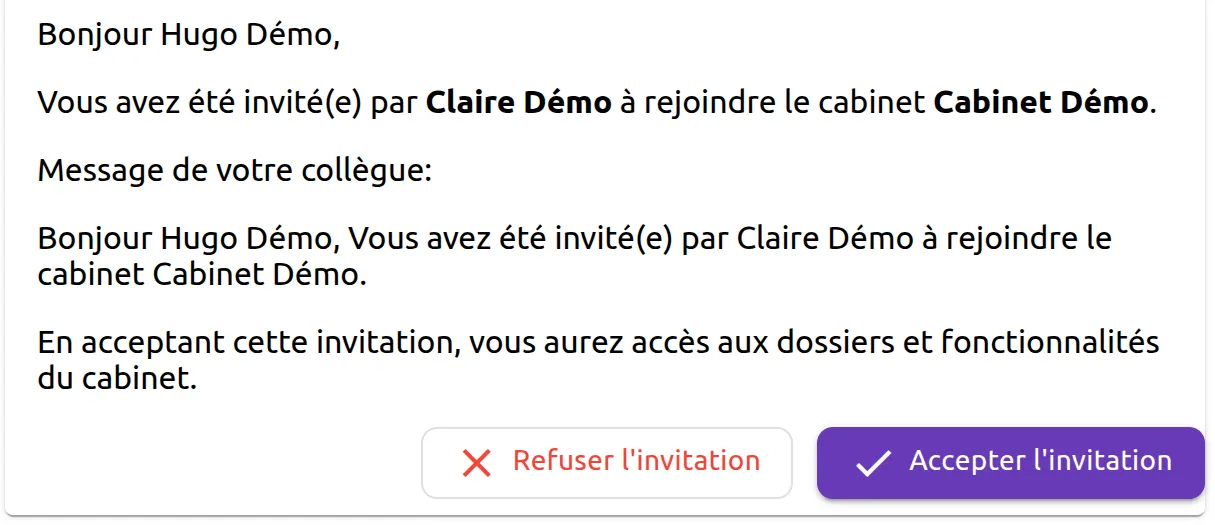
Une fois connecté, CalConsult affiche « Invitation à rejoindre un cabinet ». L’écran indique qui vous invite et le nom du cabinet. Le « Message de votre collègue » est rédigé automatiquement par CalConsult : il reprend ces mêmes informations.
- Vérifiez le nom du cabinet et celui de votre collègue.
- Cliquez sur « Accepter l’invitation ».
Résultat
CalConsult affiche « Vous avez rejoint le cabinet », suivi de son nom, puis ouvre la page « Cabinet(s) ». Le cabinet y porte la mention « (Actif) » : c’est sur lui que vous travaillez désormais.
Vous accédez aux dossiers du cabinet depuis le menu « Patients ». Les réglages du cabinet (types de consultation, invitations, membres, sauvegardes) restent réservés à son propriétaire : demandez-lui s’il vous manque un type de consultation.
Refuser l’invitation
Cliquez sur « Refuser l’invitation ». CalConsult affiche « Invitation refusée. », puis :
- si vous n’appartenez à aucun cabinet, il ouvre le formulaire pour créer le vôtre ;
- sinon, il vous ramène à l’accueil.
Retrouver une invitation en attente
Vous étiez déjà connecté, ou vous avez fermé l’écran sans répondre ? L’invitation vous attend :
- à votre prochaine connexion, CalConsult ouvre de lui-même l’écran de l’invitation ;
- sur la page « Cabinet(s) », sous « Mes Invitations en attente » : cliquez sur l’icône en forme d’œil, à droite de l’invitation.
Limites et bon à savoir
- « Cette invitation n’est pas pour votre adresse email » : vous êtes connecté avec une autre adresse que celle qui a reçu l’invitation. Cliquez sur « Déconnexion », puis reconnectez-vous avec la bonne adresse. Si vous préférez utiliser une autre adresse, demandez à votre collègue de vous inviter à nouveau avec celle-ci.
- « Invitation non trouvée » : le lien est incomplet ou l’invitation n’existe plus. Demandez à votre collègue de vous la renvoyer.
- L’e-mail n’est pas arrivé ? Regardez dans vos courriers indésirables. Votre collègue peut aussi le renvoyer, ou en copier le texte dans un autre message, depuis la liste des « Invitations » de sa page « Cabinet(s) » : voir inviter un collègue.
- Vous pouvez appartenir à plusieurs cabinets, par exemple le vôtre et celui d’un collègue. Sur la page « Cabinet(s) », le bouton « Sélectionner » change le cabinet sur lequel vous travaillez.
- Être invité dans le cabinet d’un collègue est gratuit : voir les tarifs.
Et ensuite
Suivez la suite des premiers pas de l’invité : se repérer, retrouver un patient, planifier vos consultations.
Voir aussi
Mis à jour le .