
Modifier, déplacer ou annuler une consultation
Cette page explique comment modifier une consultation déjà enregistrée : corriger son contenu ou son paiement, la déplacer à une autre date, ou l’annuler. Elle concerne tous les praticiens du cabinet.
Ouvrir une consultation
Une consultation s’ouvre toujours depuis le dossier du patient :
- Ouvrez le dossier du patient : menu « Patients », puis le patient. Depuis l’agenda, cliquez sur le rendez-vous : CalConsult ouvre directement le dossier.
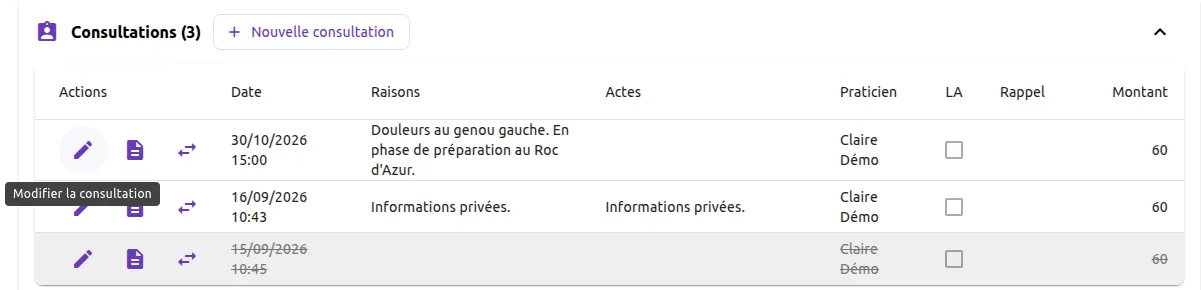
- Dans le bloc « Consultations », repérez la consultation. Les plus récentes sont en haut.
- Cliquez sur le crayon, « Modifier la consultation », dans la colonne « Actions ». Sur téléphone, touchez les trois points de la ligne, puis « Modifier ».
Le formulaire « Modifier la consultation » s’ouvre. Il a les mêmes champs qu’à la création : voir remplir le formulaire.
Modifier une consultation
- Corrigez les champs utiles : « Motifs », « Actes », « Montant », « Moyen de paiement », « Banque »…
- Cliquez sur « Enregistrer ».
CalConsult revient au dossier du patient. Le bouton « Annuler » y revient aussi, sans rien enregistrer.
Déplacer une consultation
- Ouvrez la consultation.
- Changez la « Date » ou l’« Heure ». L’« Heure de fin » est recalculée à partir de la durée du type de consultation.
- Vérifiez l’« Heure de fin », puis cliquez sur « Enregistrer ».
Le rendez-vous apparaît à sa nouvelle place dans l’agenda.
Bon à savoir. Si le rappel par e-mail de l’ancien rendez-vous est déjà parti, la ligne « Rappel envoyé le » porte sa date, et aucun nouveau rappel ne partira pour la nouvelle date. Pour que le patient reçoive un rappel, cliquez sur « Effacer » à côté de cette ligne avant d’enregistrer. Voir le rappel de rendez-vous.
Annuler une consultation
- Ouvrez la consultation.
- Cochez « Consultation annulée ».
- Cliquez sur « Enregistrer ».
La consultation reste dans le dossier du patient, barrée sur fond gris. Elle n’est plus comptée dans les totaux des encaissements, et l’agenda la masque, sauf si vous choisissez de l’afficher. Aucun rappel n’est envoyé pour une consultation annulée.
Pour rétablir la consultation, rouvrez-la, décochez « Consultation annulée », puis enregistrez.
Changer de praticien
Dans un cabinet à plusieurs, le formulaire affiche la liste « Praticien ». Choisissez-y le collègue qui reçoit le patient, puis enregistrez : la consultation passe dans son agenda.
Avec Google Agenda et clicRDV
- Google Agenda. Si votre synchronisation est active, CalConsult reporte dans votre agenda Google le déplacement d’une consultation à venir, et en retire une consultation annulée. Les consultations passées ne sont pas modifiées dans Google. Voir synchroniser avec Google Agenda.
- clicRDV. Quand vous déplacez une consultation, CalConsult ferme la disponibilité clicRDV qui commence à la nouvelle heure, s’il y en a une. Une consultation annulée ou déplacée dans CalConsult n’est pas modifiée dans clicRDV : annulez ou déplacez aussi le rendez-vous dans clicRDV, qui prévient alors lui-même le patient. Une disponibilité fermée le reste : rouvrez-la dans clicRDV si vous voulez de nouveau proposer ce créneau. Voir l’interface avec clicRDV.
Limites et bon à savoir
- Une consultation ne se supprime pas. Annulez-la : elle reste visible dans le dossier, barrée, ce qui garde la trace du rendez-vous.
- On ne déplace pas un rendez-vous en le faisant glisser dans l’agenda. Changez sa date ou son heure dans le formulaire.
- Une consultation enregistrée au mauvais patient se rattache au bon avec la troisième icône de la ligne, « Rattacher à un autre patient ». Voir rattacher une consultation.
- Vérifiez le cabinet sélectionné si vous travaillez dans plusieurs cabinets : le dossier du patient et ses consultations sont ceux de ce cabinet. Voir travailler dans plusieurs cabinets.
Voir aussi
- Créer une consultation
- Imprimer la facture d’une consultation
- Utiliser l’agenda et ses vues
- Afficher les consultations annulées dans l’agenda
- Suivre les encaissements
Mis à jour le .