
Créer une consultation
Cette page explique comment créer une consultation, que ce soit un rendez-vous à venir ou une séance déjà faite. Elle concerne tous les praticiens du cabinet. Une consultation appartient toujours à un patient. Elle apparaît dans l’agenda, dans le dossier du patient et dans les encaissements.
Avant de commencer
- Le cabinet a au moins un type de consultation : c’est lui qui donne la durée et le montant.
- Le patient existe, ou vous le créerez en même temps, depuis l’agenda.
Créer une consultation depuis le dossier du patient
C’est le plus simple pour une séance qui a lieu maintenant.
- Ouvrez le dossier du patient : menu « Patients », recherchez-le, puis cliquez sur son nom.
- Dans le bloc « Consultations », cliquez sur « Nouvelle consultation ».
- Le formulaire « Nouvelle consultation » s’ouvre avec la date du jour et l’heure actuelle, et le premier type de consultation du cabinet. Corrigez-les si besoin : voir remplir le formulaire.
- Cliquez sur « Enregistrer ».
CalConsult revient au dossier du patient. La consultation apparaît dans son bloc « Consultations » et dans l’agenda.
Créer une consultation depuis l’agenda
C’est le plus simple pour un rendez-vous à venir : le créneau choisi donne la date et l’heure.
- Ouvrez le menu « Agenda », en vue « Semaine » ou « Jour ».
- Cliquez sur un créneau libre, à l’heure du rendez-vous. Sur ordinateur, le bouton en forme de plus (« Nouvelle consultation »), en haut à droite, ouvre la même fenêtre à l’heure actuelle.
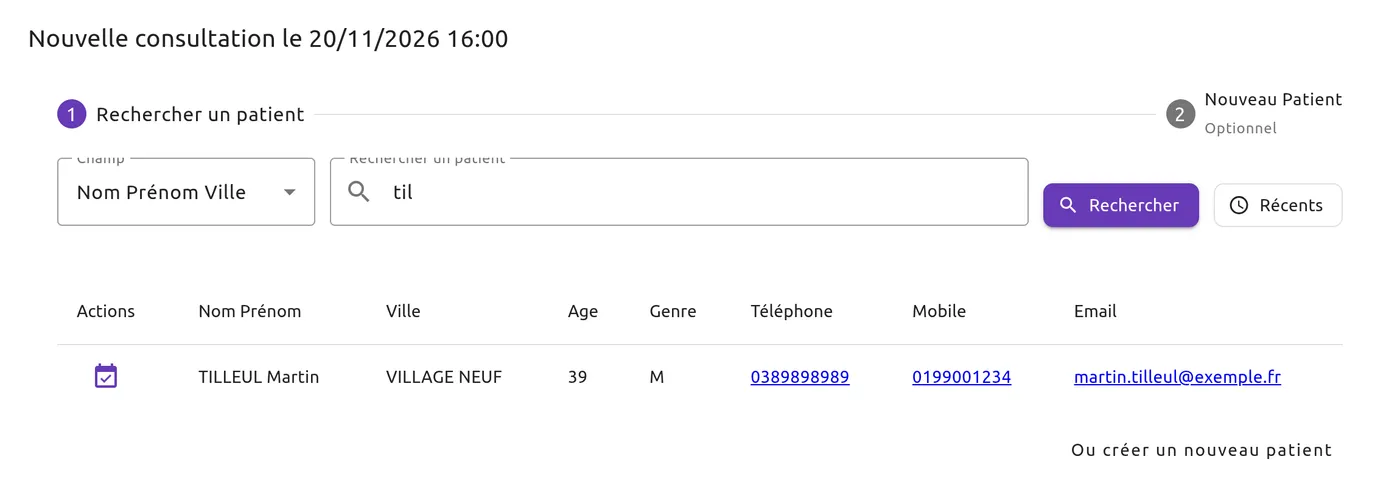
- Une fenêtre s’ouvre ; son titre indique la date et l’heure du créneau. Elle commence par l’étape « Rechercher un patient ». Tapez le début de son nom, comme dans la liste des patients : voir rechercher un patient.
- Cliquez sur le nom du patient, ou sur l’icône de calendrier à gauche (« Sélectionner ce patient »).
- Le formulaire « Nouvelle consultation » s’ouvre à la date et à l’heure du créneau. Vérifiez-le, puis cliquez sur « Enregistrer ».
Le patient n’existe pas encore
Dans cette même fenêtre :
- Cliquez sur « Ou créer un nouveau patient ». L’étape « Nouveau Patient » affiche le formulaire du patient.
- Remplissez au moins le « Nom » (3 caractères au moins), puis cliquez sur « Enregistrer » : voir créer un patient.
- CalConsult ouvre directement le formulaire de la consultation pour ce nouveau patient.
« Retour à la recherche » revient à l’étape précédente. « Annuler » ferme la fenêtre sans rien créer.
Remplir le formulaire
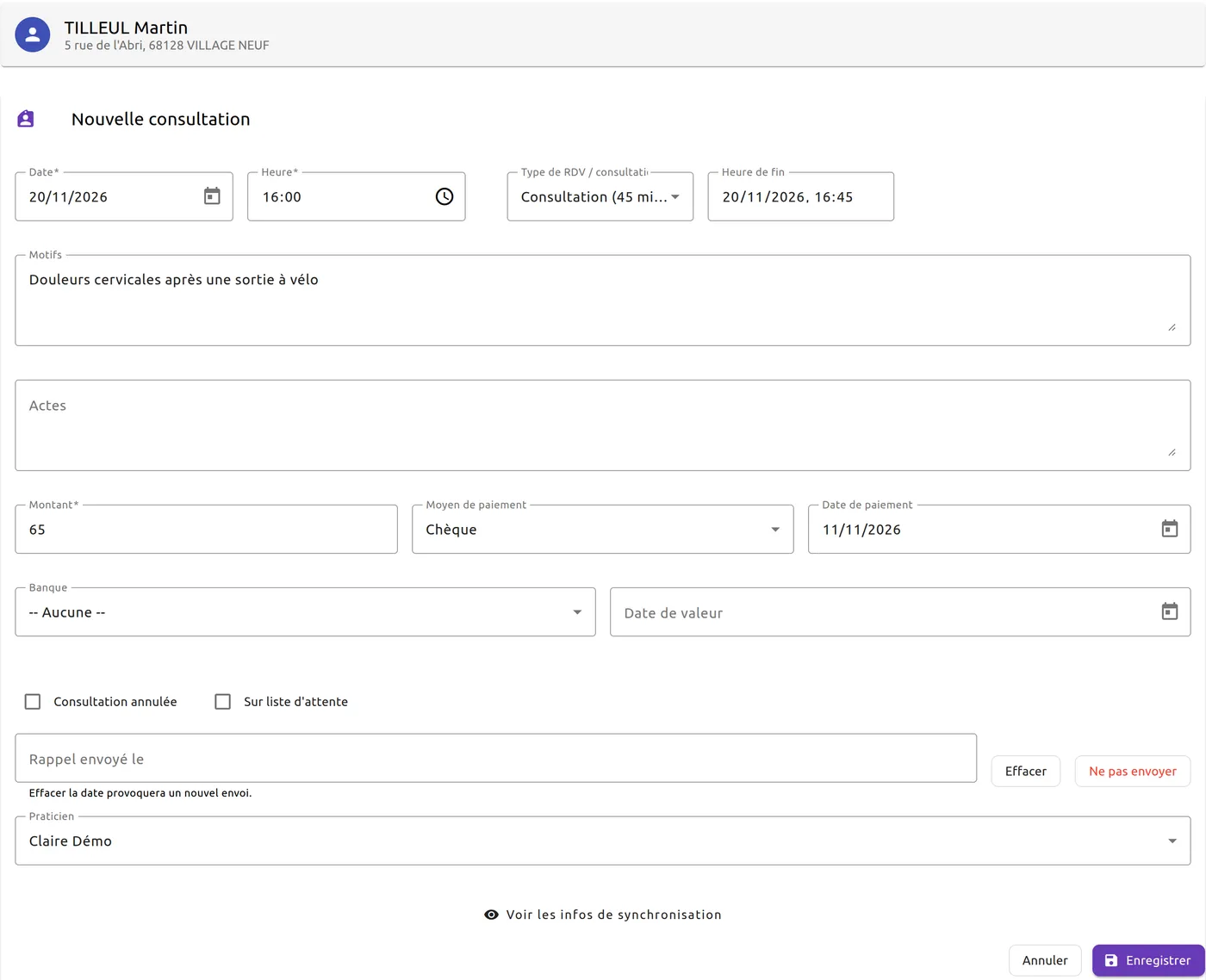
Le haut du formulaire rappelle le patient. Les champs « Date », « Heure » et « Montant » sont obligatoires.
-
« Date » et « Heure » : le début de la consultation.
-
« Type de RDV / consultation » : la liste affiche chaque type avec sa durée et son tarif. En choisissant un type, CalConsult calcule l’« Heure de fin » et met le tarif dans « Montant ». L’« Heure de fin » se corrige aussi à la main.
-
« Motifs » et « Actes » : la raison de la venue et ce que vous avez fait, en texte libre.
-
« Montant » : repris du type, modifiable pour cette consultation seulement.
-
Le paiement, s’il est déjà réglé :
- « Moyen de paiement » : Liquide, Chèque, Virement, Carte ou PayPal ;
- « Date de paiement » ;
- « Banque » : le compte du cabinet sur lequel il est déposé, et sa « Date de valeur ».
Laissez ces champs vides si le patient n’a pas encore payé : vous les compléterez plus tard, et la consultation restera repérable dans les encaissements.
-
« Praticien » : cette liste n’apparaît que si le cabinet compte plusieurs praticiens. Par défaut, c’est vous. Choisissez un collègue pour créer la consultation à sa place, dans son agenda.
-
Cliquez sur « Enregistrer ». Le bouton reste grisé tant que la date, l’heure ou le montant manque.
Rappel de rendez-vous
Si votre cabinet envoie des rappels (voir créer son cabinet), la consultation reprend l’adresse e-mail du patient à sa création. CalConsult envoie le rappel le soir, quand la consultation entre dans les sept jours qui viennent.
Le champ « Rappel envoyé le » affiche la date d’envoi. À côté :
- « Effacer » vide cette date : un nouveau rappel partira au prochain envoi. Si le patient n’a pas d’adresse e-mail, CalConsult l’indique.
- « Ne pas envoyer » bloque le rappel pour cette consultation.
Le changement compte une fois la consultation enregistrée.
Mettre le patient sur une liste d’attente
Cochez « Sur liste d’attente » si le patient souhaite un créneau plus tôt en cas de désistement. Deux champs apparaissent :
- « Nom de la liste » : les patients qui portent le même nom de liste sont regroupés dans une même liste d’attente. Reprenez exactement le même nom d’une consultation à l’autre ;
- « Date de mise sur la liste » : elle trie les patients de la liste, pour appeler d’abord celui qui attend depuis le plus longtemps (premier inscrit, premier servi).
Le menu « Listes d’attente » affiche ces listes.
Limites et bon à savoir
- La date et l’heure proposées depuis le dossier sont celles du moment. Pour un rendez-vous futur, passez plutôt par l’agenda, ou corrigez-les avant d’enregistrer.
- Si vous ajoutez plus tard l’adresse e-mail du patient, CalConsult la reporte sur ses consultations à venir : voir modifier un patient.
- La case « Consultation annulée » sert à annuler une consultation existante : elle reste dans le dossier, barrée, et n’est plus comptée dans les totaux.
- Le bouton « Voir les infos de synchronisation » affiche les références techniques d’une consultation liée à Google Agenda ou à clicRDV. Vous n’en avez pas besoin au quotidien.
- La carte Vitale n’est pas prise en charge, et CalConsult n’encaisse pas de paiement en ligne : le « Moyen de paiement » sert seulement à noter comment le patient a réglé.
Voir aussi
Mis à jour le .