
Travailler dans plusieurs cabinets
Avec un seul compte CalConsult, vous pouvez travailler dans plusieurs cabinets : le vôtre, et ceux de collègues qui vous ont invité. Cette page explique comment passer de l’un à l’autre, et ce qui reste séparé. Elle concerne tout praticien membre de plusieurs cabinets.
Un seul cabinet à la fois : le cabinet sélectionné
CalConsult affiche toujours un seul cabinet : le cabinet sélectionné. Les patients, l’agenda, les listes d’attente, les encaissements, la liste du jour et les référents sont ceux de ce cabinet. Les autres cabinets ne sont pas mélangés à l’écran.
Changer de cabinet
- Ouvrez le menu « Cabinet(s) ». Sur téléphone, il est dans le menu principal.
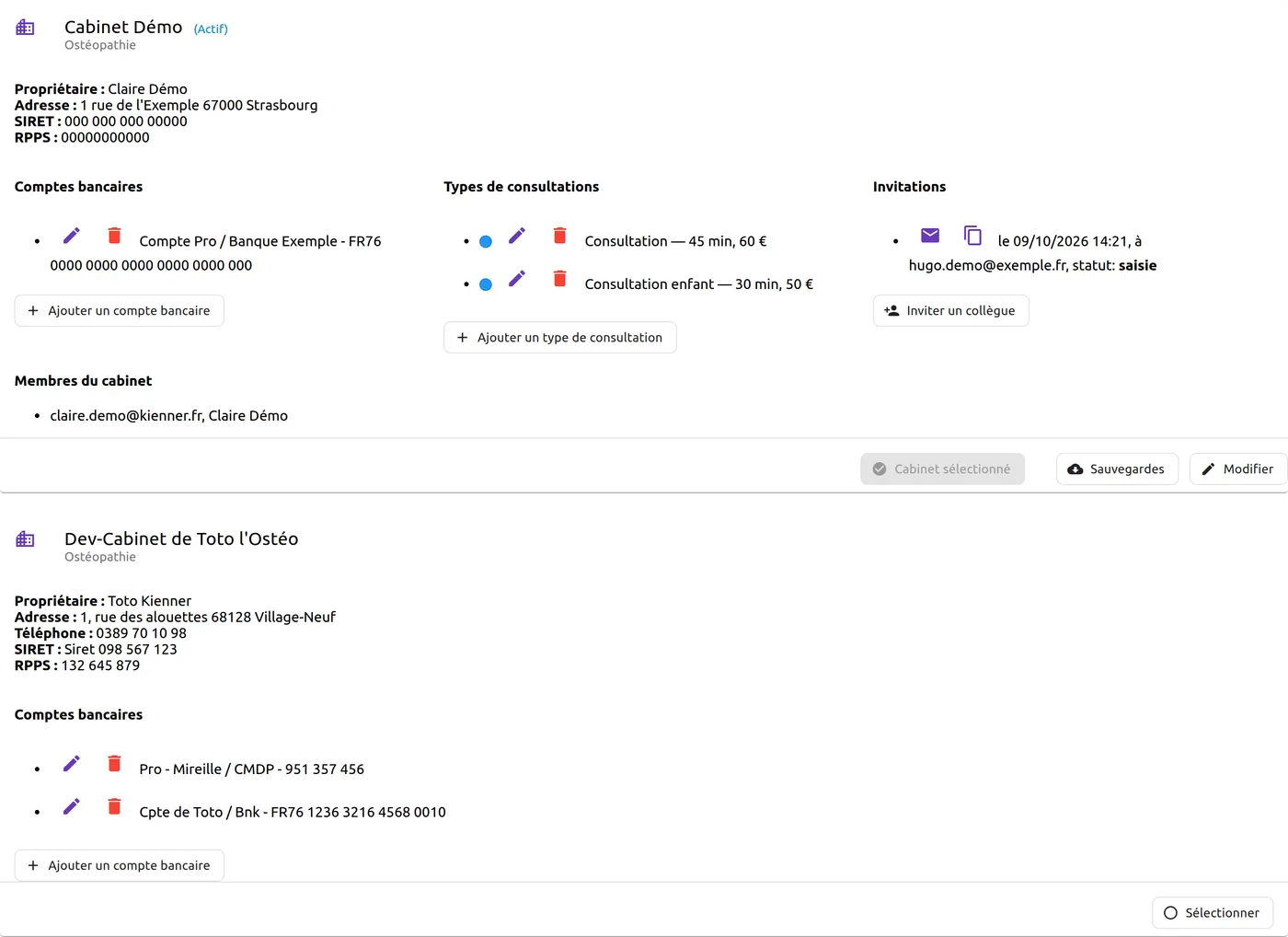
- La page affiche une fiche par cabinet dont vous êtes membre. Celle du cabinet sélectionné porte la mention « (Actif) ».
- En bas de la fiche du cabinet voulu, cliquez sur « Sélectionner ».
Résultat
La fiche choisie porte maintenant « (Actif) », et son bouton devient « Cabinet sélectionné ». Les écrans « Patients », « Agenda », « Encaissements »… montrent désormais ce cabinet.
Le choix est enregistré dans votre compte : à la prochaine connexion, CalConsult rouvre le même cabinet, y compris sur un autre appareil.
Ce qui est propre à chaque cabinet
Chaque cabinet a ses propres :
- patients et dossiers (antécédents, fichiers joints) ;
- consultations, agenda et listes d’attente ;
- types de consultation et comptes bancaires ;
- référents ;
- coordonnées, imprimées sur les factures, et réglage des e-mails de rappel ;
- membres et invitations ;
- sauvegardes.
Un patient n’existe que dans un cabinet. S’il consulte dans deux cabinets, il a un dossier dans chacun. CalConsult ne déplace pas un patient ni ses consultations d’un cabinet à l’autre.
Votre compte, lui, est commun à tous vos cabinets : votre nom d’affichage, votre adresse e-mail et votre mot de passe. Voir modifier son compte.
Propriétaire ici, invité là
Vous pouvez être propriétaire d’un cabinet et simple membre d’un autre. Sur la page « Cabinet(s) », chaque fiche vous montre ce que votre rôle permet :
- dans votre cabinet, vous voyez aussi les types de consultation, les invitations, les membres et les boutons « Sauvegardes » et « Modifier » ;
- dans le cabinet d’un collègue, vous voyez ses coordonnées et ses comptes bancaires. Les réglages sont réservés à son propriétaire.
Rejoindre un autre cabinet
Un collègue vous invite depuis son cabinet. Vous recevez un e-mail avec un lien. Voir rejoindre le cabinet d’un collègue.
Si vous avez déjà un compte, l’invitation apparaît aussi en bas de la page « Cabinet(s) », sous « Mes Invitations en attente », avec le nom du cabinet et celui de votre collègue. Le bouton en forme d’œil, « Voir l’invitation », l’ouvre pour l’accepter ou la refuser.
Créer un autre cabinet
Le bouton « Créer un cabinet », en haut de la page « Cabinet(s) », ouvre le même formulaire que pour votre premier cabinet. Voir créer son cabinet. Le nouveau cabinet devient aussitôt le cabinet sélectionné.
L’offre du propriétaire couvre un seul cabinet. Avant d’en créer un autre, consultez les tarifs de CalConsult ou écrivez-nous.
Limites et bon à savoir
- Avant toute saisie, vérifiez le cabinet sélectionné. Un patient, une consultation ou un compte bancaire créé se range dans le cabinet sélectionné.
- Imprimez une facture depuis le cabinet de la consultation. La facture prend les coordonnées du cabinet sélectionné au moment de l’impression. Voir imprimer une facture.
- Google Agenda se règle cabinet par cabinet. La synchronisation s’active depuis le cabinet sélectionné et ne concerne que lui. Ne reliez pas le même agenda Google à deux cabinets : chaque cabinet traiterait les mêmes rendez-vous. Si vous synchronisez deux cabinets, utilisez un agenda Google différent pour chacun. Voir synchroniser avec Google Agenda.
- Vous ne pouvez pas quitter vous-même le cabinet d’un collègue. Seul son propriétaire peut vous retirer, avec « Désactiver l’utilisateur ». Le cabinet disparaît alors de votre page « Cabinet(s) ».
- Un cabinet ne se supprime pas depuis CalConsult. Pour fermer un cabinet, contactez le support.
Voir aussi
- Se repérer dans CalConsult
- Rejoindre le cabinet d’un collègue
- Inviter un collègue ou un assistant
- Gérer les comptes bancaires du cabinet
Mis à jour le .