
Activer ou désactiver l'option SMS
Avec l’option SMS, CalConsult prévient vos patients par SMS quand un rendez-vous est pris, déplacé ou annulé, et la veille du rendez-vous. Cette page explique comment l’activer, puis l’arrêter. Elle concerne le propriétaire du cabinet : lui seul voit la page « Abonnement ».
Avant de commencer
- Votre période d’essai est terminée. Il n’y a pas de SMS pendant l’essai.
- Vous êtes le propriétaire du cabinet.
- Les prix par SMS et des exemples de coût sont sur la page rappels et confirmations par SMS du site.
Demander l’option
L’option SMS s’active sur demande.
- Ouvrez le menu « Cabinet(s) ».
- Sur la fiche de votre cabinet, cliquez sur « Abonnement ».
- Dans la carte « Option SMS », la page indique « L’option SMS n’est pas activée pour ce cabinet. », puis « Pour activer les SMS, contactez-nous ». Cliquez sur ce lien et écrivez-nous depuis la page de contact, ou écrivez à support@calconsult.fr.
CalConsult active l’option pour votre cabinet, puis vous en informe.
Accepter les conditions
Une fois l’option activée par CalConsult, il vous reste à accepter ses conditions.
- Menu « Cabinet(s) », puis « Abonnement » sur la fiche du cabinet.
- Dans la carte « Option SMS », la partie « Conditions à accepter » affiche les conditions de l’option.
- Lisez-les, puis cliquez sur « J’accepte ».
Les conditions disent notamment :
- quels patients reçoivent des SMS : ceux dont le mobile est en France métropolitaine, en Belgique, en Suisse, en Allemagne ou au Luxembourg ;
- que chaque SMS envoyé est facturé, et qu’un SMS non envoyé ne l’est pas ;
- qu’un relevé des SMS du mois est envoyé par e-mail au début du mois suivant ;
- que le budget mensuel déclenche des alertes, mais n’arrête pas l’envoi ;
- que le cabinet informe ses patients de l’envoi de SMS de rendez-vous ;
- que les SMS contiennent le nom du cabinet, la date, l’heure et le praticien, jamais le motif de la consultation.
Si CalConsult modifie ces conditions, la partie « Conditions à accepter » réapparaît : acceptez la nouvelle version de la même façon.
Résultat
La carte « Option SMS » affiche l’état « Active ». Dessous, vous voyez les SMS envoyés ce mois-ci, la part du budget mensuel utilisée, puis les réglages.
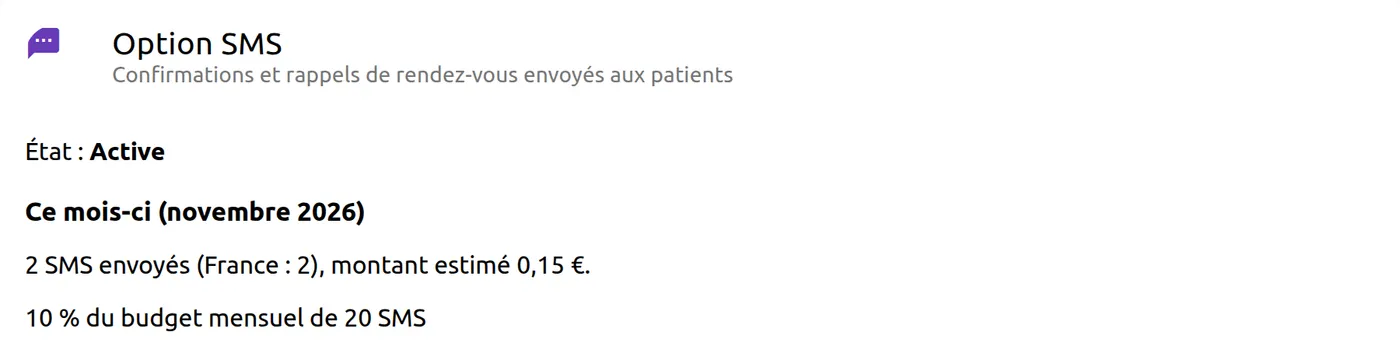
Les SMS partent avec les réglages par défaut : les quatre types de SMS, le rappel la veille, et un budget de 400 SMS par mois. Pour les changer, voir choisir les SMS envoyés.
Désactiver les SMS
- Menu « Cabinet(s) », puis « Abonnement » sur la fiche du cabinet.
- En bas de la carte « Option SMS », cliquez sur « Désactiver les SMS ».
- CalConsult demande « Désactiver les SMS ? » : vos patients ne recevront plus de SMS de rendez-vous, y compris ceux qui attendaient leur envoi. Cliquez sur « Désactiver ».
L’état devient « Désactivée par le cabinet ». Les SMS déjà envoyés restent dus et figurent sur le relevé du mois. Pour réactiver l’option, contactez-nous de nouveau.
Pour arrêter un seul type de SMS, le rappel par exemple, sans désactiver l’option : décochez-le dans les réglages.
Les états de l’option
| État affiché | Signification |
|---|---|
| « Active » | Les SMS partent. |
| « Paiement en retard » | Un relevé n’est pas encore réglé. Les SMS partent toujours. |
| « Désactivée par le cabinet » | Vous avez désactivé les SMS. |
| « Suspendue par CalConsult » ou « Arrêtée par CalConsult » | Plus aucun SMS ne part. La page affiche le motif s’il y en a un, et vous invite à contacter le support. |
Limites et bon à savoir
- Pas de SMS pendant l’essai, sans exception.
- Seul le propriétaire voit le bouton « Abonnement ». Un autre membre qui ouvre la page lit que seul le propriétaire du cabinet voit ses abonnements. Vos collègues profitent pourtant de l’option : leurs patients reçoivent les SMS, et ils peuvent bloquer ou renvoyer un SMS.
- L’option vaut pour tout le cabinet, pour tous ses praticiens. Elle ne s’active pas pour un seul praticien.
- Informez vos patients de l’envoi de SMS. Un patient peut les refuser : voir bloquer les SMS d’un patient.
- La carte « Licence », en haut de la page, affiche « Aucune licence enregistrée pour ce cabinet. » : c’est normal pour l’instant, elle n’a pas d’effet sur l’option SMS.
- Les rappels par e-mail sont indépendants de l’option SMS : voir envoyer des rappels par e-mail.
Voir aussi
- Choisir les SMS envoyés et le budget
- Suivre les SMS envoyés, les échecs et les relevés
- Bloquer ou renvoyer un SMS de rendez-vous
- Saisir le numéro de mobile d’un patient
Mis à jour le .