
Suivre les SMS envoyés, les échecs et les relevés
Cette page explique où suivre les SMS envoyés à vos patients et ce qu’ils coûtent, et comment traiter un SMS en échec. Elle concerne le propriétaire du cabinet : lui seul voit la page « Abonnement » et le « Journal des SMS ».
Avant de commencer
L’option SMS est active pour votre cabinet : voir activer l’option SMS.
La consommation du mois
Menu « Cabinet(s) », puis « Abonnement » sur la fiche du cabinet. Dans la carte « Option SMS », la partie « Ce mois-ci » indique :
- le nombre de SMS envoyés depuis le début du mois, par pays, et leur montant estimé ;
- la part du budget mensuel déjà utilisée, par exemple 10 % du budget mensuel de 400 SMS. Elle s’affiche en rouge à partir de 100 %.
Plus bas, le tableau « Prix par SMS » donne le prix d’un SMS selon le pays du mobile. Seuls les SMS envoyés sont comptés : un SMS en échec n’est pas facturé.
Les relevés mensuels
Au début de chaque mois, CalConsult envoie par e-mail le relevé des SMS du mois précédent, à l’« Adresse des alertes SMS » (ou, si elle est vide, à l’adresse de votre compte). Le relevé indique le montant et comment le régler. Un mois sans SMS ne donne pas de relevé.
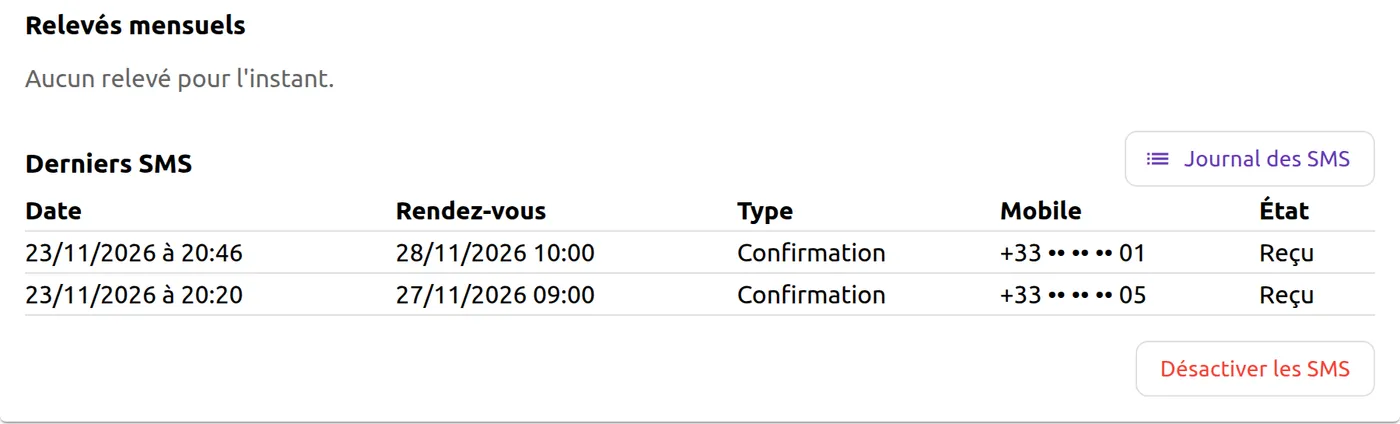
Le tableau « Relevés mensuels » de la page « Abonnement » liste les relevés : le mois, le nombre de SMS, le montant, la date d’envoi du relevé (« Relevé envoyé ») et s’il est réglé (« Payé » : oui ou non).
Les derniers SMS
Le tableau « Derniers SMS » montre les SMS les plus récents : date d’envoi, rendez-vous, type, mobile (masqué, sauf les deux derniers chiffres) et état. Une ligne en échec s’affiche en rouge. « Afficher plus » allonge la liste.
Pour le détail, cliquez sur « Journal des SMS ».
Le journal des SMS
L’écran « Journal des SMS » liste tous les SMS du cabinet, du plus récent au plus ancien, 20 par 20 : le bouton du bas affiche les 20 suivants. Pour chaque SMS :
- « Créé le » : quand le SMS a été demandé ;
- « Rendez-vous » : la date et l’heure du rendez-vous. Cliquez dessus pour ouvrir la consultation ;
- « Patient » : « Voir le patient » ouvre son dossier ;
- « Type » : « Confirmation », « Rendez-vous déplacé », « Rendez-vous annulé » ou « Rappel », suivi de « (renvoi) » pour un SMS renvoyé ;
- « Mobile » masqué et son pays, « Prix », « Envoyé le », « Reçu le », et « SMS », le nombre de SMS facturés ;
- « État », avec sa raison quand le SMS n’est pas parti.

Le lien « Abonnement », en haut à droite, ramène à la page « Abonnement ».
Les états d’un SMS
| État | Signification |
|---|---|
| « En attente » | Le SMS partira dans quelques minutes, ou à 8 h s’il a été demandé la nuit. |
| « Envoyé » | Le SMS est parti, sans accusé de réception pour l’instant. |
| « Reçu » | Le mobile du patient a reçu le SMS. |
| « Non reçu » | Le SMS est parti, mais n’a pas été reçu (mobile éteint trop longtemps, numéro inexistant…). |
| « Échec » | Le SMS n’a pas pu partir. Il n’est pas facturé. |
| « Non envoyé » | CalConsult ne l’a pas envoyé, et la raison est indiquée : rendez-vous passé, remplacé par un SMS plus récent, rendez-vous annulé avant sa confirmation, patient qui refuse les SMS… |
Traiter un SMS en échec
Un SMS en échec qui n’a pas encore été traité a une case à cocher en début de ligne. Au-dessus du tableau, une barre affiche alors le nombre de SMS sélectionnés, les boutons « Renvoyer » et « Abandonner », et « Échecs seulement ».
- Dans le « Journal des SMS », activez « Échecs seulement » pour ne garder que les échecs.
- Cochez les SMS à traiter. En mode « Échecs seulement », la case de l’en-tête les coche tous.
- Cliquez sur :
- « Renvoyer » : chaque patient reçoit le SMS de son rendez-vous tel qu’il est maintenant, une confirmation ou l’annulation. Chaque SMS envoyé est compté ;
- ou « Abandonner » : les SMS ne sont pas renvoyés, et rien n’est compté.
- Confirmez dans la fenêtre qui s’ouvre.
CalConsult affiche le résultat, puis la ligne porte « Renvoyé le … » ou « Abandonné le … ». Un SMS traité n’a plus de case à cocher.
Avant de renvoyer, corrigez la cause si besoin : un mobile mal saisi, par exemple. Un renvoi est refusé si le rendez-vous est passé, ou si le patient ne peut plus recevoir de SMS.
Limites et bon à savoir
- Seul le propriétaire voit le journal. Un autre membre qui ouvre l’écran lit que seul le propriétaire du cabinet voit le journal des SMS. Chaque membre peut cependant voir si un SMS est parti dans la consultation, et le renvoyer.
- Le numéro de mobile est masqué dans le journal. Le nom du patient n’y figure pas : « Voir le patient » ouvre son dossier.
- Le montant affiché est une estimation ; le relevé fait foi.
- Les alertes de budget arrivent par e-mail, à 80 % et 100 % du budget : voir le budget mensuel.
Voir aussi
- Choisir les SMS envoyés et le budget
- Bloquer ou renvoyer un SMS de rendez-vous
- Activer ou désactiver l’option SMS
Mis à jour le .